Diese Seite ist für die Person genau an diesem Punkt: über den gemeinsamen Login hinaus, unsicher, ob sie zu Gmail-Delegierung, einer Google Group oder einem richtigen Tool greifen soll. Hier steht, was jedes davon wirklich tut, wo jedes an seine Grenze kommt, und was sich ändert, wenn du zu einem echten gemeinsamen Postfach wechselst.
Die drei Dinge, die Gmail-Nutzer verwechseln
Sie klingen ähnlich, und Googles eigene Benennung hilft nicht. Aber ein gemeinsames Gmail-Konto, Gmail-Delegierung und ein echtes gemeinsames Postfach sind drei verschiedene Setups.
Ein gemeinsames Gmail-Konto ist ein Postfach, dessen Passwort herumgereicht wird. Alle loggen sich in denselben Posteingang ein, als dieselbe Person. Es ist kostenlos und sofort da, deshalb fangen fast alle hier an. Es ist auch das, was zuerst bricht.
Gmail-Delegierung lässt dich anderen Google-Konten Zugriff auf dein Postfach geben, sodass eine Kollegin unter ihrem eigenen Login daraus lesen und senden kann — Google begrenzt das auf 25 Delegierte. Besser als ein gemeinsames Passwort, weil man sieht, wer wer ist. Aber Delegierung wurde für eine Assistenz gebaut, die die Post einer Führungskraft bearbeitet, nicht für ein Team, das gemeinsam Kundengespräche führt.
Eine Google Group, als gemeinsamer Posteingang eingerichtet, macht aus einer Adresse eine Verteilerliste, in der Mitglieder Konversationen zuweisen und abschließen können. Im Geist näher an dem, was du willst — aber es ist eine karge Funktion, vergraben in der Google-Workspace-Verwaltung, ohne Kundenkontext, ohne eine mobile Erfahrung, die den Namen verdient, und ohne die Kanäle, auf denen eine kleine Marke heute tatsächlich lebt.
Ein echtes gemeinsames Postfach ist ein separates Tool, das sich mit deiner bestehenden Adresse verbindet und dem ganzen Team eine Ansicht gibt — wer antwortet, was noch wartet, die vollständige Historie mit jedem Kunden — ohne dass sich jemand als jemand anderes ausgibt. Das ist die Kategorie, in der Vidual Inbox sitzt, gebaut für Teams, die aus dem Login herausgewachsen sind, aber keinen Enterprise-Helpdesk wollen.
| Setup | Gebaut für | Wo es an seine Grenze kommt |
|---|---|---|
| Gemeinsames Gmail-Konto | Zwei Leute, Tag eins | Keine Zuweisung, keine Verantwortung, ein Passwort für alle — bricht bei drei oder vier Leuten |
| Gmail-Delegierung | Eine Assistenz, die die Post einer Person bearbeitet | Getrennte Logins, aber weiterhin keine Zuweisung, kein Status, keine Teamansicht; begrenzt auf 25 Delegierte |
| Google Group (gemeinsamer Posteingang) | Interne Listen, einfache Sichtung | Vergraben in der Workspace-Verwaltung; kein Kundenkontext, schwach auf dem Handy, nur E-Mail |
| Echtes gemeinsames Postfach | Ein Team, das Kunden gemeinsam antwortet | Nur wenn du Helpdesk-Maschinerie brauchst — SLAs, Stufen, Automatisierung — bei echtem Volumen |
Was bricht, wenn ein kleines Team sich einen Gmail-Login teilt
Nichts stürzt ab und die Rechnung steigt nicht. Das Setup hält einfach nicht mehr, meist genau dann, wenn am meisten los ist.
- Keine Ahnung, wer geantwortet hat. Zwei Leute öffnen dieselbe E-Mail und beide antworten — oder beide nehmen an, der andere hätte es getan, und der Kunde hört nichts. Prüfen lässt sich das nur durch Wühlen im Gesendet-Ordner, falls die Antwort überhaupt vom gemeinsamen Konto rausging und nicht vom persönlichen von jemandem.
- Keine Zuweisung. Es gibt keine Möglichkeit zu sagen: “Die hier ist meine.” Verantwortung lebt in den Köpfen, und Nachfassen bleibt liegen, weil es niemandes Aufgabe war.
- Keine Historie, die dem Kunden folgt. Die E-Mails eines wiederkehrenden Kunden und seine Instagram-DMs kommen als unverbundene Threads von unverbundenen Fremden an. Niemand sieht, dass es dieselbe Person ist, geschweige denn ein Stammkunde.
- Das Passwort-Problem. Jemand geht, und du setzt das Passwort zurück und sagst es allen neu. Zwei-Faktor-Authentifizierung auf einem gemeinsamen Login ist ein kleiner Albtraum. Sicherheit und einfache Übergabe ziehen in entgegengesetzte Richtungen.
- Nur ein Kanal. Die E-Mail mag geteilt sein, aber die Instagram-DMs leben auf dem Handy einer Person und der Website-Chat pingt, wer gerade am Schreibtisch sitzt. Nichts hängt zusammen.
Jedes davon ist ein Symptom derselben Sache: Der Login ist geteilt, aber die Arbeit nicht. Wenn du testen willst, wie weit dein eigenes Setup abgedriftet ist: Die zehn Fragen in Was E-Mail-Zusammenarbeit wirklich bedeutet sind in etwa einer Minute beantwortet.
Nichts davon heißt, das Team sei unorganisiert. Wie wir es im Launch-Artikel gesagt haben: Das Setup ist nicht kaputt — es wird von Gedächtnis und guten Absichten zusammengehalten. Es skaliert nur nicht über ein paar Leute hinaus.
Von Gmail kommend: Was du behältst, was du verlierst, was du gewinnst
Die Sorge, verständlicherweise: Der Wechsel zu einem eigenen Tool heißt, Gmail aufzugeben, Jahre an E-Mails zu migrieren und allen etwas Neues beizubringen. Tut er nicht.
Du behältst deine Adresse. Kunden schreiben weiter an hello@ oder info@. Antworten gehen weiter von dieser Adresse raus, mit deiner Signatur. Der Kunde sieht nie “Vidual” — für ihn hat sich nichts geändert.
Du verlierst die Dinge, die dich genervt haben. Das gemeinsame Passwort, das “hat hier jemand geantwortet?”, das Raten, wer was hat.
Du gewinnst einen Raum, in dem das ganze Team arbeitet. Jede Konversation — E-Mail, Instagram-DM, WhatsApp, Live-Chat — kommt im selben Strom an, mit einem Namen dran und einem Status, den du auf einen Blick liest. Die Frage, die einen gemeinsamen Login verfolgt — hat hier jemand geantwortet? — hört auf, eine Frage zu sein, weil du siehst, dass es erledigt ist, und von wem. Interne Notizen lassen das Team direkt neben der Nachricht des Kunden miteinander reden, statt Threads herumzuleiten. Und die Historie folgt der Person, nicht dem Kanal, sodass wer eine Konversation übernimmt, die ganze Beziehung übernimmt.
Das ändert mehr am Gefühl des Tages als am Werkzeugkasten. Der Morgen beginnt mit einem Blick die Liste hinunter — was wartet, was ist meins — statt den ganzen Posteingang zur Sicherheit noch einmal zu lesen. Eine Übergabe ist eine Notiz, kein weitergeleiteter Thread mit “kannst du das übernehmen?” im Betreff. Und wenn jemand weg ist, wird nichts unsichtbar, was er in der Hand hatte.
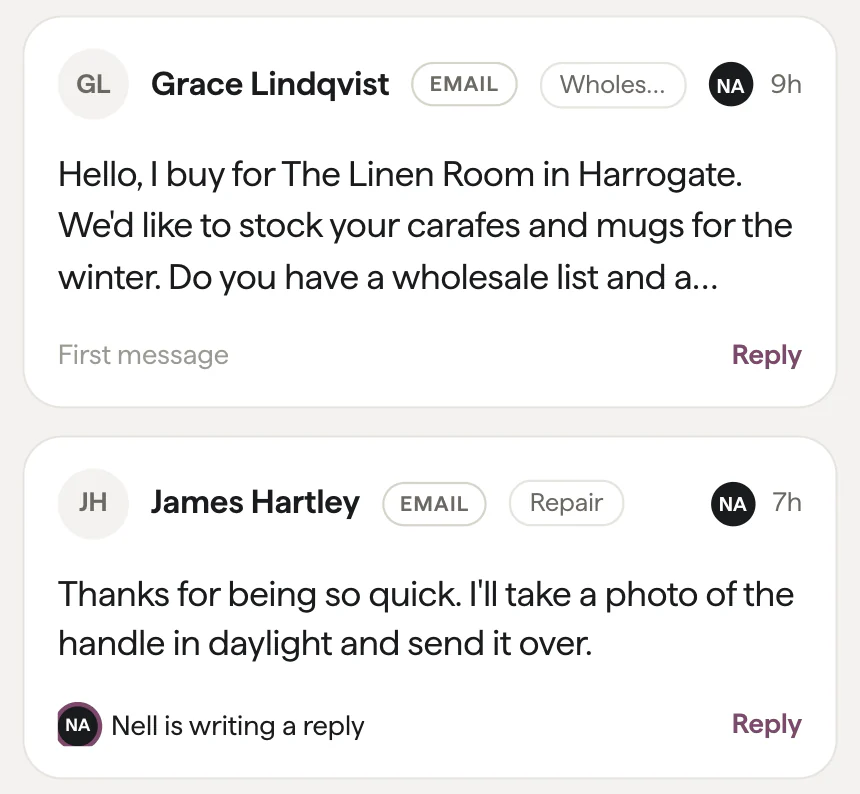
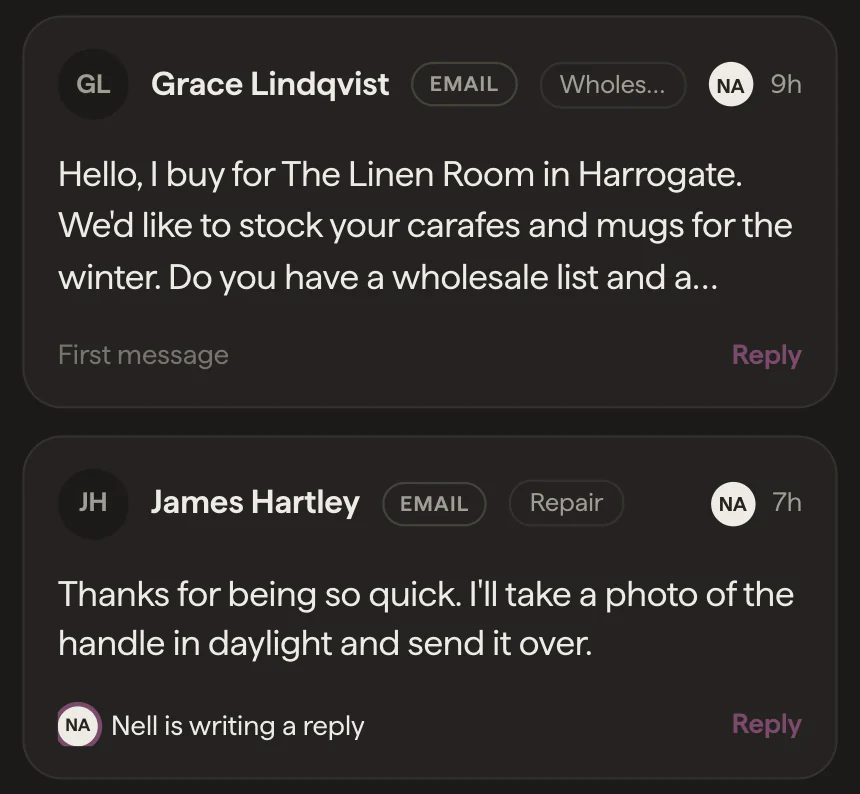
Was du nicht gewinnst — absichtlich — ist die Maschinerie eines Helpdesks. Keine Ticketnummern für Kunden, keine SLA-Timer, keine Automatisierungsregeln. Wenn du die brauchst, sind Freshdesk oder Zendesk die bessere Wahl, und das sagen wir auch. Wenn du den Wechsel aufgeschoben hast, weil sich jedes Tool, das du gefunden hast, wie ein Callcenter anfühlte: Das ist die Lücke, für die Vidual Inbox gebaut wurde. Unser Entscheidungsbaum: gemeinsames Postfach oder Helpdesk geht durch, auf welcher Seite dieser Linie du stehst.
Wie das Verbinden eines bestehenden Gmail wirklich funktioniert
Das ist der Teil, über den sich Gmail-Nutzer am meisten Sorgen machen, und der Teil, den wir am einfachsten gemacht haben. Es gibt keine Migration und kein Exportieren von Jahren an Mails.
Du meldest dich mit deiner gemeinsamen Adresse bei Google an und setzt auf dem Bildschirm von Google zwei Häkchen: Eines lässt Inbox das Postfach lesen, das andere von dort senden. Es gibt keine Weiterleitungsregel und kein DNS. Von da an wird jede E-Mail, die ankommt, zu einer Konversation, die das ganze Team sehen, zuweisen und beantworten kann.
Antworten gehen über deine eigene Adresse raus und landen in deinem Gmail-Gesendet-Ordner, und eine Antwort, die du direkt in Gmail tippst, landet in der Unterhaltung des Kunden in Inbox. Inbox liest die Mails in deinem Posteingang ab dem Moment, in dem du verbindest, und unter Gesendet nur Antworten an Kunden, die es schon kennt. Es nutzt zwei Gmail-Scopes, gmail.readonly und gmail.send, beide von Google geprüft und freigegeben nach der unabhängigen Sicherheitsprüfung, die Google verlangt. Das Token ist im Ruhezustand verschlüsselt, und du kannst die Verbindung jederzeit in den Einstellungen trennen — oder sie selbst unter myaccount.google.com/permissions widerrufen. Das ganze Setup — verbinden, Team einladen — dauert ein paar Minuten. Der Abschnitt So funktioniert es auf der Startseite hat die Schritt-für-Schritt-Anleitung.
Wenn ein gemeinsames Gmail dich anfängt Antworten zu kosten: Die Lösung behält deine Adresse und dein Gmail — und bringt das ganze Team in einen Raum, mit Blick auf dieselben Konversationen. Vidual Inbox ist ein 14-tägiger kostenloser Test, keine Karte nötig. Danach 34,99 £ im Monat, unbegrenztes Team, keine Kosten pro Platz. Oder buch ein 20-Minuten-Gespräch und wir gehen dein Gmail-Setup gemeinsam durch — einschließlich der Stellen, an denen wir dich woanders hinschicken würden.