We hebben het vooral gehad over wat Vidual Inbox is — een gedeelde inbox voor kleine merken, een eenvoudiger alternatief voor de enterprise-helpdesks. Maar we hebben weinig gezegd over hoe het voelt om het te gebruiken. De kleine, doordachte beslissingen die niet op featurelijstjes belanden, maar wel het verschil maken tussen software die je verdraagt en software die je graag opent.
Dit gaat over die details.
Het slash-commando dat leert wat je deelt
Als je team in antwoorden links deelt — naar je portfolio, een onderhoudsgids, een maattabel, een pagina met voorwaarden — dan merk je dat je week na week dezelfde URL’s typt. Bij de meeste tools moet je die ergens als bladwijzer bewaren, uit een spreadsheet plakken of gewoon op je spiergeheugen vertrouwen.
Typ in Vidual Inbox / in het opstelveld en er verschijnt een dropdownmenu. Daarin staan je meest gedeelde links, gerangschikt naar hoe vaak je team ze echt verstuurt. Bij elke link zie je de titel, het favicon en het domein — zodat je ze in één oogopslag kunt scannen zonder de URL te lezen. Begin te typen om te filteren. Navigeer met de pijltjestoetsen. Voeg in met Enter.
Er valt niets in te stellen. Geen pagina “beheer je opgeslagen links”. Het systeem leest de metadata van elke URL die je team verstuurt, slaat die op en toont de populairste zodra je ze nodig hebt. De links die ertoe doen komen vanzelf bovenaan. De links die je één keer hebt verstuurd en daarna vergeten bent, zakken weg. Het is een levende lijst, geen statische.
Het betekent ook dat elk teamlid dezelfde snelkoppelingen krijgt. Als je nieuwe collega / typt, ziet die dezelfde links die de rest van het team al maanden deelt. Meteen alle kennis van het team, zonder inwerkdocument.
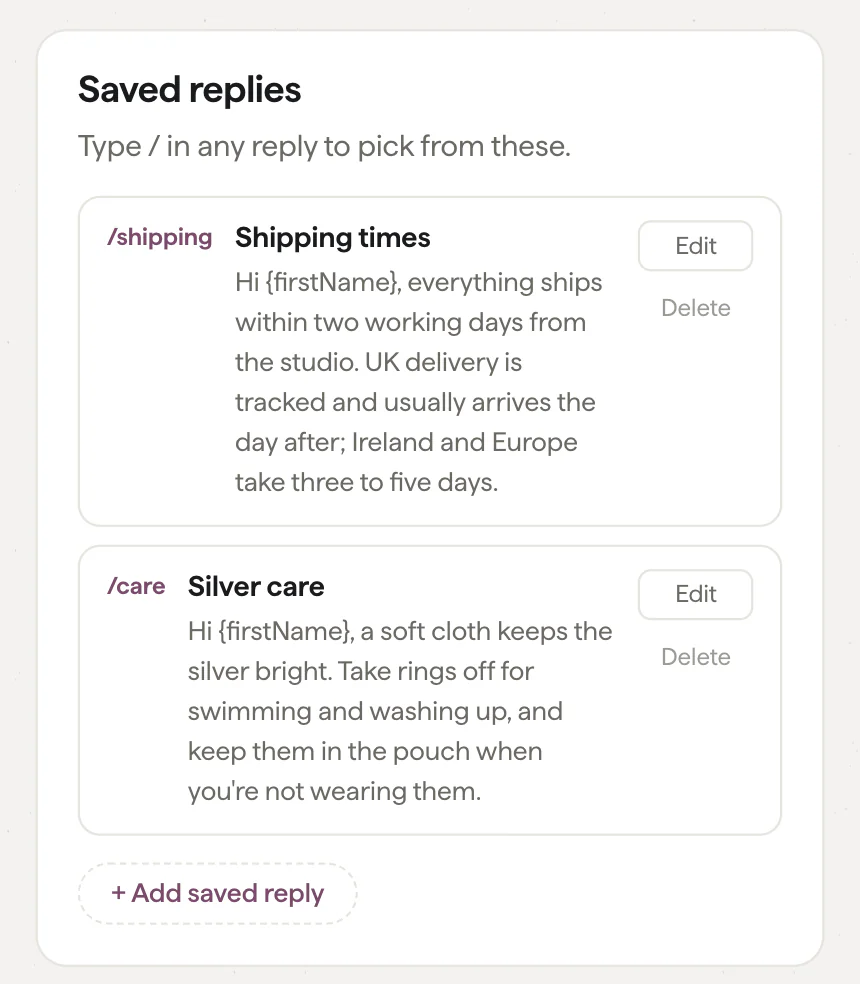
Hetzelfde menu bevat ook je opgeslagen antwoorden: de antwoorden die je steeds opnieuw blijkt te typen, door jou geschreven. Merk je dat je er een aan het typen bent, sla het dan meteen op vanuit het menu, of voeg ze toe en bewerk ze in Brand Voice, en de volgende keer staan ze klaar voor de rest van het team.
Linkvoorbeelden die er gewoon zijn
Als je een URL deelt in een antwoord, haalt Vidual Inbox de metadata van de pagina op — titel, beschrijving, afbeelding, favicon — en toont die als kaart in het gesprek. Niet als kale URL verstopt in een alinea. Maar als iets leesbaars, met context.
Je klant ziet een echt voorbeeld. Je team ziet later bij het teruglezen van het gesprek in één oogopslag wat er gedeeld is, zonder ergens op te klikken. Deel je vijf links in een bericht, dan krijgen ze alle vijf een eigen kaart.
Het maakt van een muur blauwe tekst iets leesbaars. Niemand vraagt erom; iedereen heeft er baat bij.
Handtekeningen zonder HTML-nachtmerrie
Als je ooit een e-mailhandtekening hebt geprobeerd te maken voor een klein team, ken je de ellende. Je worstelt met een HTML-editor — of erger, je googelt “e-mailhandtekening generator” en eindigt met iets dat eruitziet alsof een wervingsbureau het in 2011 heeft ontworpen. Je logo is óf enorm óf onzichtbaar. Het gaat stuk in Outlook. Het ziet er anders uit in Gmail. Iemand in je team plakt het verkeerd en het verschijnt als een muur code onderaan elke e-mail.
Vidual Inbox maakt je handtekening voor je.
Upload je logo. Snijd het bij, pas het formaat aan, verwijder de achtergrond als dat nodig is — allemaal ingebouwd, geen Photoshop nodig. Voeg je gegevens toe: telefoonnummer, website, adres, een slogan als je die wilt. Kies uit drie stijlarchetypes die bij verschillende merkpersoonlijkheden passen — een warme schreefletter voor merken met een lange traditie, een strakke moderne opmaak voor een eigentijdse studio, een krachtige smalle look voor een industriële werkplaats. Het voorbeeld wordt live bijgewerkt. Wat jij ziet, is wat je klanten zien.
Het verwijderen van de achtergrond van je logo verdient een aparte vermelding. Je tikt op “Achtergrond verwijderen” en de app analyseert de hoeken van je afbeelding, herkent de achtergrondkleur en haalt die weg met zachte randen — gewoon in de browser. Achter het logo verschijnt een dambordpatroon, zodat je precies ziet hoe de transparantie eruitziet. Geen tabblad met Canva. Geen wachten op een externe tool. Het werkt gewoon, op de plek waar je het nodig hebt.
De handtekening wordt bij het verzenden op de server opgebouwd, zodat hij er in elke e-mailclient precies hetzelfde uitziet. Je team komt nooit aan HTML. Ze krijgen het zelfs nooit te zien.
Iedereen krijgt een eigen versie
Het merk stelt de handtekeningsjabloon één keer in. Maar elk teamlid krijgt een eigen versie — met de eigen naam, de eigen functie en een eigen foto als ze dat willen. Giovanni’s antwoorden tonen zijn functie (“Meesterkleermaker”) en zijn gegevens. Die van Sophie tonen de hare (“Designdirecteur”). Dezelfde sjabloon, dezelfde merkuitstraling, verschillende mensen.
Het functieveld kun je direct op de Team-pagina bewerken. Pas het aan en het staat in de volgende e-mail die die persoon verstuurt. Geen ticket aanmaken, geen beheerpaneel doorzoeken, geen “neem contact op met je accountmanager.”
Instellingen die van jou zijn
In teamsoftware zie je vaak dat de voorkeuren van één persoon gevolgen hebben voor iedereen. Meldingsinstellingen gelden voor het hele account. E-mailvoorkeuren zijn globaal. Jij wilt minder meldingen, maar als je de schakelaar omzet, krijgt je collega de meldingen die ze nodig heeft niet meer.
In Vidual Inbox heeft elk teamlid eigen meldingsinstellingen. Drie schakelaars op de Team-pagina: nieuwe gesprekken, antwoorden in jouw gesprekken en @vermeldingen in notities. Ze worden direct opgeslagen. Ze gelden alleen voor jou. Je ziet ze alleen als je je eigen profiel bekijkt — je kunt dus niet per ongeluk de instellingen van iemand anders wijzigen.
Wil je dat een collega naar een gesprek kijkt, schakel dan over naar een interne notitie en typ @. Er verschijnt een keuzelijst met je team — filter op naam, navigeer met de pijltjestoetsen, selecteer met Enter. Je collega krijgt een melding. De vermelding wordt gemarkeerd in de notitie, zodat iedereen die het gesprek leest ziet wie erbij is gehaald en waarom. Het is de snelste manier om “kijk hier even naar” te zeggen zonder het gesprek te verlaten.
Geciteerde tekst weghalen, en dat werkt echt
Dit is iets wat je nooit zult zien — en dat is de bedoeling. Als een klant op je e-mail antwoordt, komt het bericht meestal binnen met de hele gespreksgeschiedenis eronder geciteerd — jouw vorige bericht, het bericht daarvoor, enzovoort. In de meeste inboxen moet je langs muren van herhaalde tekst scrollen om de twee zinnen te vinden die de klant echt heeft geschreven.
Vidual Inbox haalt dat allemaal automatisch weg. In het gesprek zie je alleen de nieuwe inhoud — het deel dat de klant echt heeft getypt. De rest wordt stilletjes weggegooid.
Onder de motorkap gebeurt dit in drie stappen. Eerst controleert het systeem de laatste tien berichten in het gesprek en zoekt het naar overeenkomende tekst — zo wordt het overgrote deel van de geciteerde inhoud direct herkend, zonder kosten en zonder AI. Vindt dat geen knippunt, dan valt het terug op extractie met AI. Daarna vangt een laatste opschoonronde de overgebleven resten op — regels als “Op dinsdag schreef John:”, Outlook-headers, “Verzonden vanaf mijn iPhone”-voetregels.
Het resultaat: elke keer nette gespreksballonnen, ongeacht welke e-mailclient de klant gebruikt. Apple Mail, Gmail, Outlook, Proton — ze citeren allemaal anders, en het systeem kan ze allemaal aan.
Het welkom dat je de goede kant op wijst
Als je een nieuw account aanmaakt, word je begroet door een pop-up met drie stappen: je e-mail koppelen, je team uitnodigen, je handtekening personaliseren. Je kunt op elke stap tikken en komt dan op de juiste pagina. De essentiële stap is gemarkeerd als essentieel. De optionele als optioneel. Hij verschijnt één keer, daarna is hij weg.
Het klinkt onbeduidend, maar het vervangt de gebruikelijke ervaring: je logt in op een nieuwe tool en staart naar een leeg scherm, terwijl je je afvraagt wat je eerst moet doen. Drie duidelijke acties. Geen instructievideo. Geen wizard met zeven stappen. Gewoon een duwtje in de goede richting, en daarna staat de app je niet meer in de weg.
De dingen die je niet ziet
Nette e-mailthreading die overweg kan met internationale onderwerpvoorvoegsels — Re:, AW:, SV:, TR:, RIF: — zodat het antwoord van een Duitse klant netjes in een Engelstalig gesprek terechtkomt. Elke vijftien seconden een controle die je inbox stilletjes ververst, zonder dat je ooit op een herlaadknop hoeft te drukken. Verzenden ongedaan maken binnen vijf seconden, want iedereen heeft even nodig om die typfout te zien. Inkomende bijlagen die goed worden gedownload en opgeslagen, niet als kapotte links die na een week verlopen.
Dit zijn geen functies. Het is de afwezigheid van problemen. En het is de reden dat werken met Vidual Inbox rustig aanvoelt in plaats van behoedzaam — je hoeft niet op je stappen te letten, omdat iemand het pad al heeft geëffend.
We hadden deze tijd kunnen besteden aan het bouwen van een AI-chatbot, een rapportagedashboard of een kanbanbord. In plaats daarvan hebben we ervoor gezorgd dat wanneer je / typt, de juiste link er al staat. Dat je handtekening eruitziet als je merk, niet als een sjabloon. Dat de meldingsvoorkeuren van je teamgenoot die van jou niet in de weg zitten.
Kleine, stille dingen — de dingen waardoor je blijft.
Vidual Inbox kost 34,99 £ per maand voor je hele team, en je kunt het 14 dagen gratis proberen. Heb je een Vidual Projects Atelier-abonnement, dan is het gratis.