Le ragioni di una casella condivisa sono spiegate altrove in questo Journal, e non sono cambiate: un’unica lista da cui lavora tutto il team, un nome su ogni conversazione, e la cronologia del cliente in un unico posto da qualunque via abbia scritto.
L’inoltro era l’intoppo
Una casella condivisa deve ricevere la tua posta in qualche modo, e finora questo significava inoltro: una regola nella tua casella che ci manda una copia di ogni email. Funziona, e richiede pochi minuti. È comunque un passaggio, ed è quello che la gente rimanda.
L’inoltro lasciava anche un vuoto aperto. Inbox conserva l’intero registro per tutto il team, ma solo se ogni risposta parte da dentro. Se un membro del team rispondeva a un messaggio dalla propria casella di posta, quella risposta non arrivava mai a Inbox, lasciando il team dentro Inbox a guardare una metà della conversazione.
Ora è un accesso
Se la tua posta è su Outlook, che sia un indirizzo outlook.com, hotmail.com o live.com o una casella di posta Microsoft 365 sul tuo dominio, collegare Outlook è la prima riga nella tua casella appena hai finito di registrarti. Accedi con Microsoft, dai il consenso e torni in Inbox davanti a una schermata che ti dice cosa succede ora. Ovvero questo:
- Le nuove email in Outlook compaiono in Inbox, di solito entro un minuto. Nulla viene inoltrato e non c’è nessuna regola da impostare.
- Le risposte da Inbox partono attraverso la tua casella di posta, dal tuo indirizzo, con una copia nella tua Posta inviata, esattamente come se le avessi scritte in Outlook.
- Una risposta che scrivi in Outlook, a un cliente che Inbox conosce, viene aggiunta alla conversazione di quel cliente. Il registro è completo da qualunque app sia partita la risposta.
Cosa viene letto: la posta che arriva nella tua casella dal momento in cui colleghi; nulla di più vecchio viene toccato. Guarda la tua Posta inviata solo per trovare risposte a clienti che già conosce. È tutto qui. Puoi scollegare dalle Impostazioni in qualunque momento, e il collegamento compare nella pagina del tuo account Microsoft come qualunque altra app che hai autorizzato.
Se usi già Inbox con una regola di inoltro da Outlook, la scheda Collega ti aspetta in cima alle Impostazioni. Collega, e la regola può andare.
L’account si compila da solo
L’altra configurazione che nessuno vuole è il modulo. Il tuo logo, il tuo numero di telefono, il tuo indirizzo, i tuoi orari di apertura, i link alle tue pagine social. Tutto serve, per la firma su ogni risposta e per il messaggio che un cliente riceve quando ti scrive fuori orario, e tutto è già scritto, sul tuo sito web.
Così quando ti registri con un indirizzo sul tuo dominio, Inbox legge il tuo sito mentre stai ancora leggendo la schermata di benvenuto. Prende quello che il sito dice di sé: il logo dall’intestazione, il numero di telefono e l’indirizzo dalla pagina contatti o dal piè di pagina, i link social, e gli orari di apertura dove il sito li indica come si deve, così non indovina mai quando sei chiuso. Scrive quello che trova nei campi vuoti e mai sopra qualcosa che hai digitato tu. Poi la checklist mostra una riga, «Controlla cosa abbiamo trovato», e un’occhiata ti dice se la tua firma è giusta.
La maggior parte delle volte lo è. Dove non lo è, cambi un campo. In ogni caso, la prima risposta che invii da Inbox parte con il tuo logo e i tuoi dati, e non ne hai digitato nessuno.
Com’è il primo giorno
Registrati, e collega Outlook. Leggi la schermata che dice cosa succederà. Invita il team, che non costa nulla a persona. Poi mandati un’email da un indirizzo personale e guardala arrivare, prendila, lasciale una nota, e rispondi. Questa è la facilità di una casella condivisa, e ci vuole meno tempo di qualche sorso di caffè.
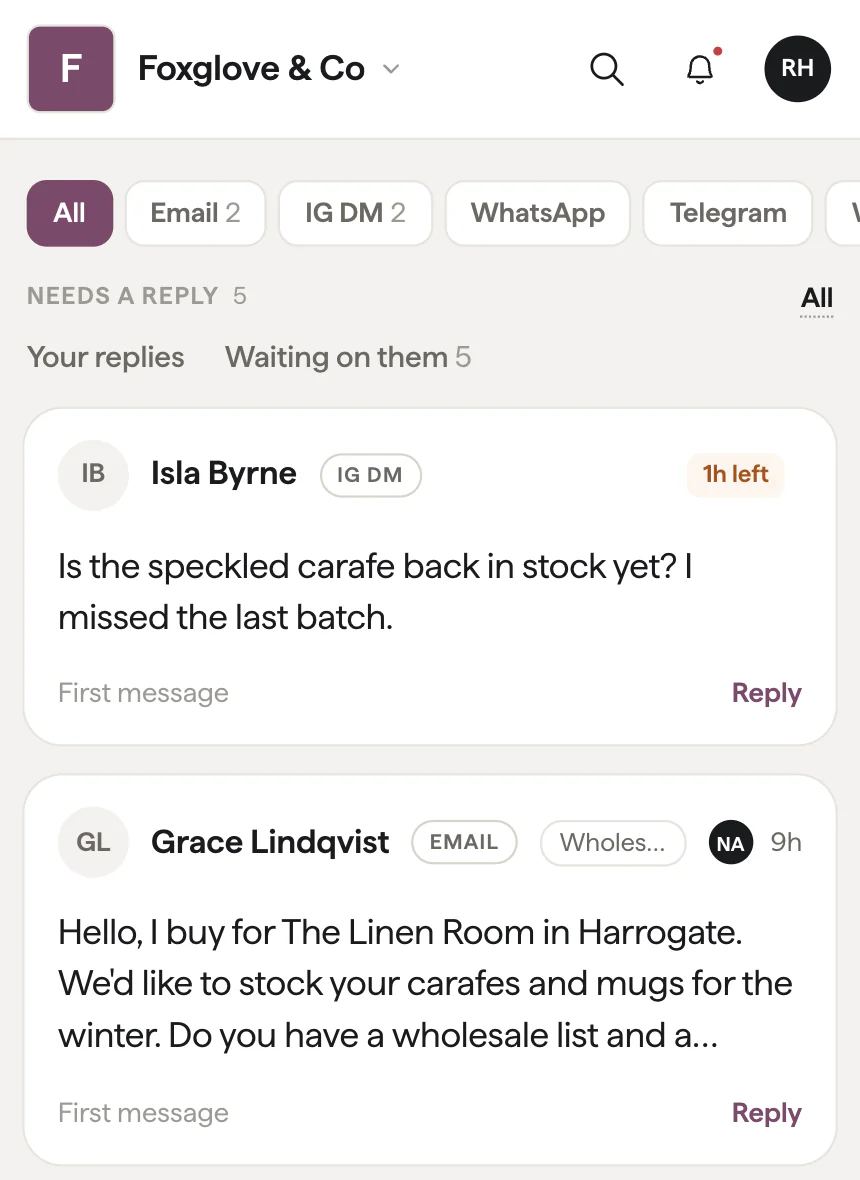
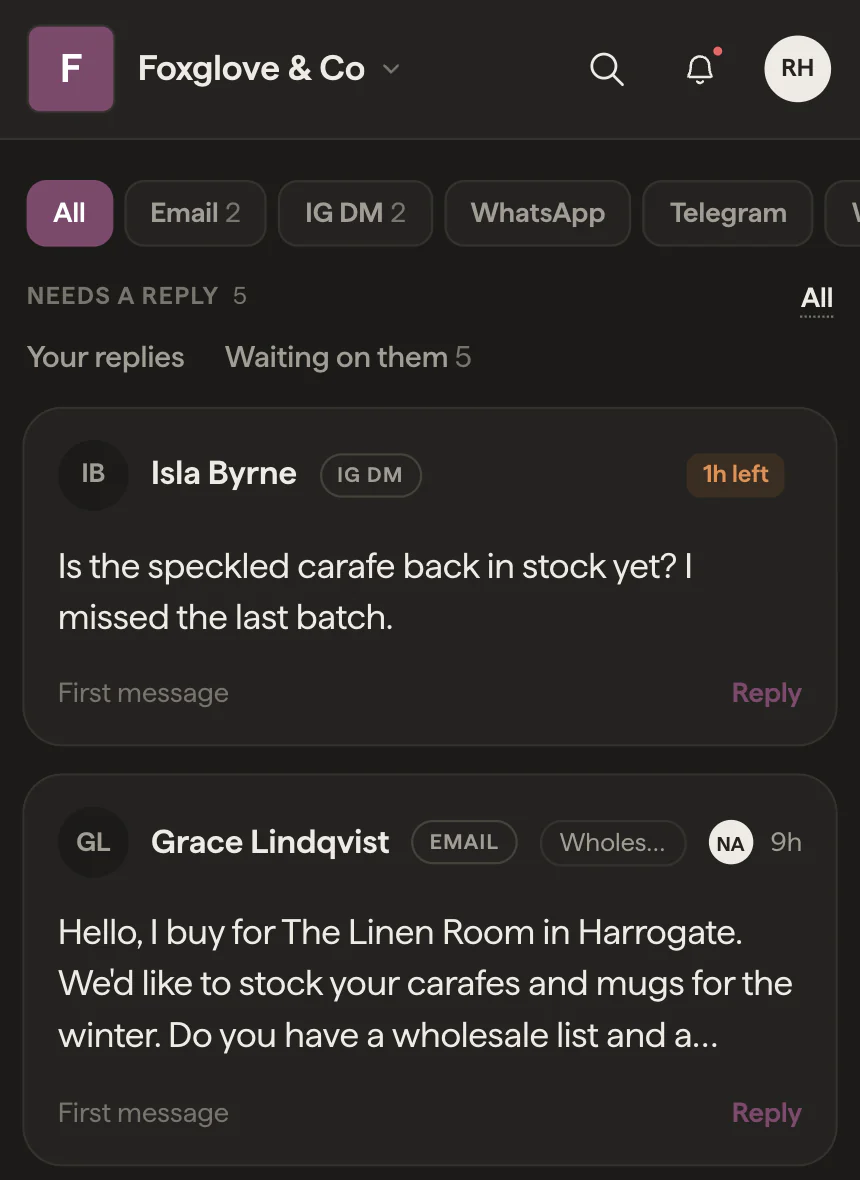
Se era la configurazione a fermarti, ora è un accesso. Vidual Inbox è una prova gratuita di 14 giorni, senza carta. Poi 34,99 £ al mese, team illimitato, nessun costo per postazione. Oppure prenota una chiamata di 20 minuti e colleghiamo la tua casella di posta insieme.