Argumentene for en delt innboks finner du andre steder i denne journalen, og de har ikke endret seg: én liste hele teamet jobber fra, et navn på hver samtale, og kundens historikk på ett sted uansett hvilken kanal de skrev i.
Videresending var haken
En delt innboks må få tak i e-posten din på et vis, og hittil har det betydd videresending: en regel i din egen postkasse som sender en kopi av hver e-post videre til oss. Det fungerer, og det tar noen minutter. Det er likevel et steg, og det er det steget folk utsetter.
Videresending lot også ett hull stå åpent. Inbox har hele historikken for hele teamet, men bare hvis hvert svar startes der. Hvis et teammedlem svarte på en melding fra sin egen postkasse, kom det svaret aldri inn i Inbox, og teamet i Inbox så bare den ene halvdelen av samtalen.
Nå er det en innlogging
Hvis e-posten din ligger i Outlook, enten det er en outlook.com-, hotmail.com- eller live.com-adresse eller en Microsoft 365-postkasse på ditt eget domene, er tilkobling av Outlook den første raden i innboksen din når du er ferdig med registreringen. Du logger på med Microsoft, sier ja, og så er du tilbake i Inbox og ser på en skjerm som forteller deg hva som skjer nå. Nemlig dette:
- Ny e-post i Outlook dukker opp i Inbox, vanligvis i løpet av et minutt. Ingenting videresendes, og det er ingen regel å sette opp.
- Svar fra Inbox sendes gjennom postkassen din, fra adressen din, med en kopi i Sendte elementer, akkurat som om du hadde skrevet dem i Outlook.
- Et svar du faktisk skriver i Outlook, til en kunde Inbox kjenner, legges til i samtalen med den kunden. Historikken er komplett uansett hvilken app svaret kom fra.
Dette leses: e-post som kommer inn i innboksen din fra det øyeblikket du kobler til; ingenting eldre blir rørt. Den ser i Sendte elementer bare for å finne svar til kunder den allerede kjenner. Det er alt. Du kan koble fra i Innstillinger når som helst, og tilkoblingen vises på Microsoft-kontosiden din som alle andre apper du har gitt tilgang.
Hvis du allerede bruker Inbox med en videresendingsregel fra Outlook, venter Koble til-kortet øverst i Innstillinger. Koble til, så kan regelen fjernes.
Kontoen fyller seg ut selv
Det andre oppsettet ingen vil ha, er skjemaet. Logoen din, telefonnummeret, adressen, åpningstidene, lenkene til sidene dine i sosiale medier. Alt dette trengs, til signaturen på hvert svar og til meldingen en kunde får når de skriver til deg utenom åpningstid, og alt står allerede skrevet ned, på nettsiden din.
Så når du registrerer deg med en adresse på ditt eget domene, leser Inbox nettsiden din mens du fortsatt leser velkomstskjermen. Den tar det nettsiden sier om seg selv: logoen fra toppen av siden, telefonnummeret og adressen fra kontaktsiden eller bunnteksten, lenkene til sosiale medier, og åpningstidene der nettsiden oppgir dem ordentlig, så den aldri gjetter på når du har stengt. Den skriver det den finner inn i de tomme feltene og aldri over noe du har skrevet. Deretter viser sjekklisten én linje, “Sjekk hva vi fant”, og ett blikk forteller deg om signaturen din er riktig.
Som regel er den det. Der den ikke er det, endrer du ett felt. Uansett går det første svaret du sender fra Inbox ut med logoen og opplysningene dine, og du har ikke skrevet inn noe av det.
Slik ser dag én ut
Registrer deg, og koble til Outlook. Les skjermen som forteller hva som vil skje. Inviter teamet, noe som ikke koster noe per person. Send deretter deg selv en e-post fra en privat adresse og se den komme inn, ta den, legg igjen et notat på den, og svar. Så enkelt er en delt innboks, og det tar kortere tid enn noen slurker kaffe.
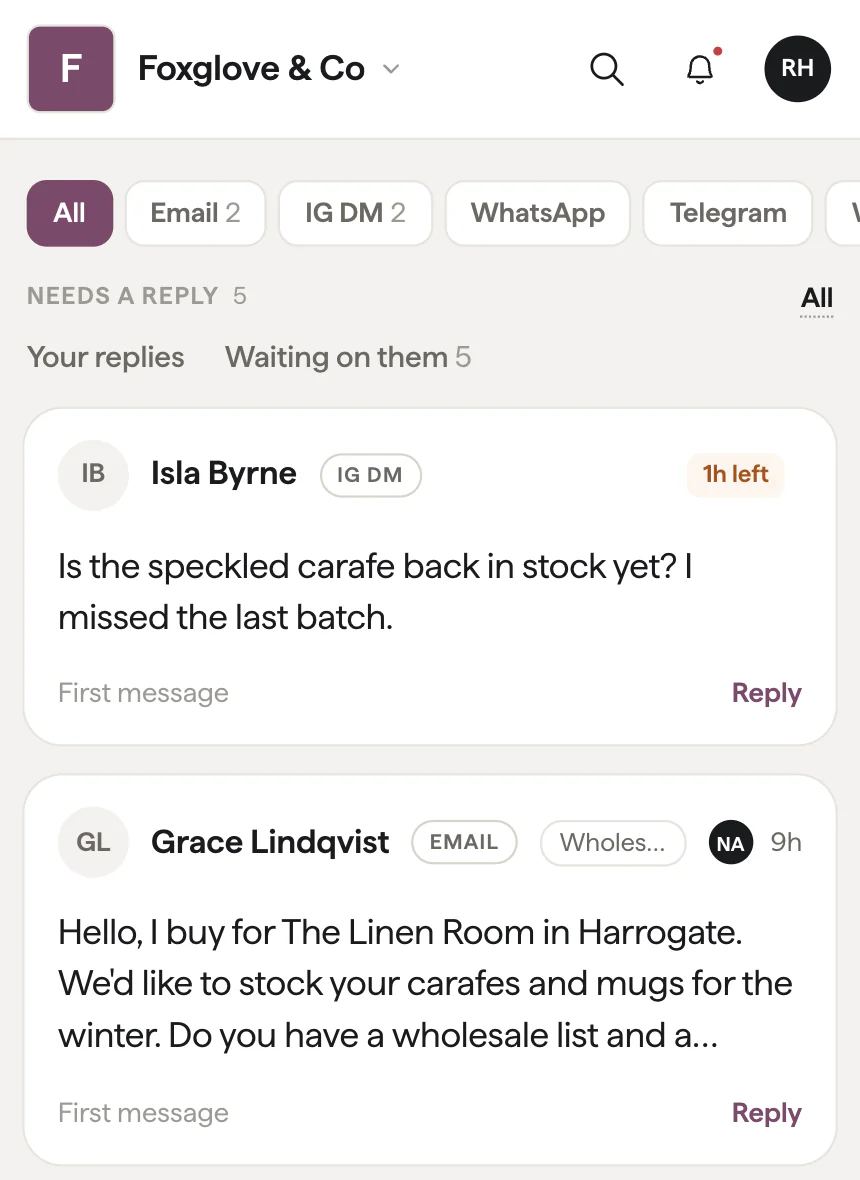
Hvis det er oppsettet som har holdt deg tilbake, er det nå bare en innlogging. Prøv Vidual Inbox gratis i 14 dager, uten kort. Deretter 34,99 £ i måneden, ubegrenset team, ingen pris per bruker. Eller bestill en samtale på 20 minutter, så kobler vi til postkassen din sammen.