Der Code
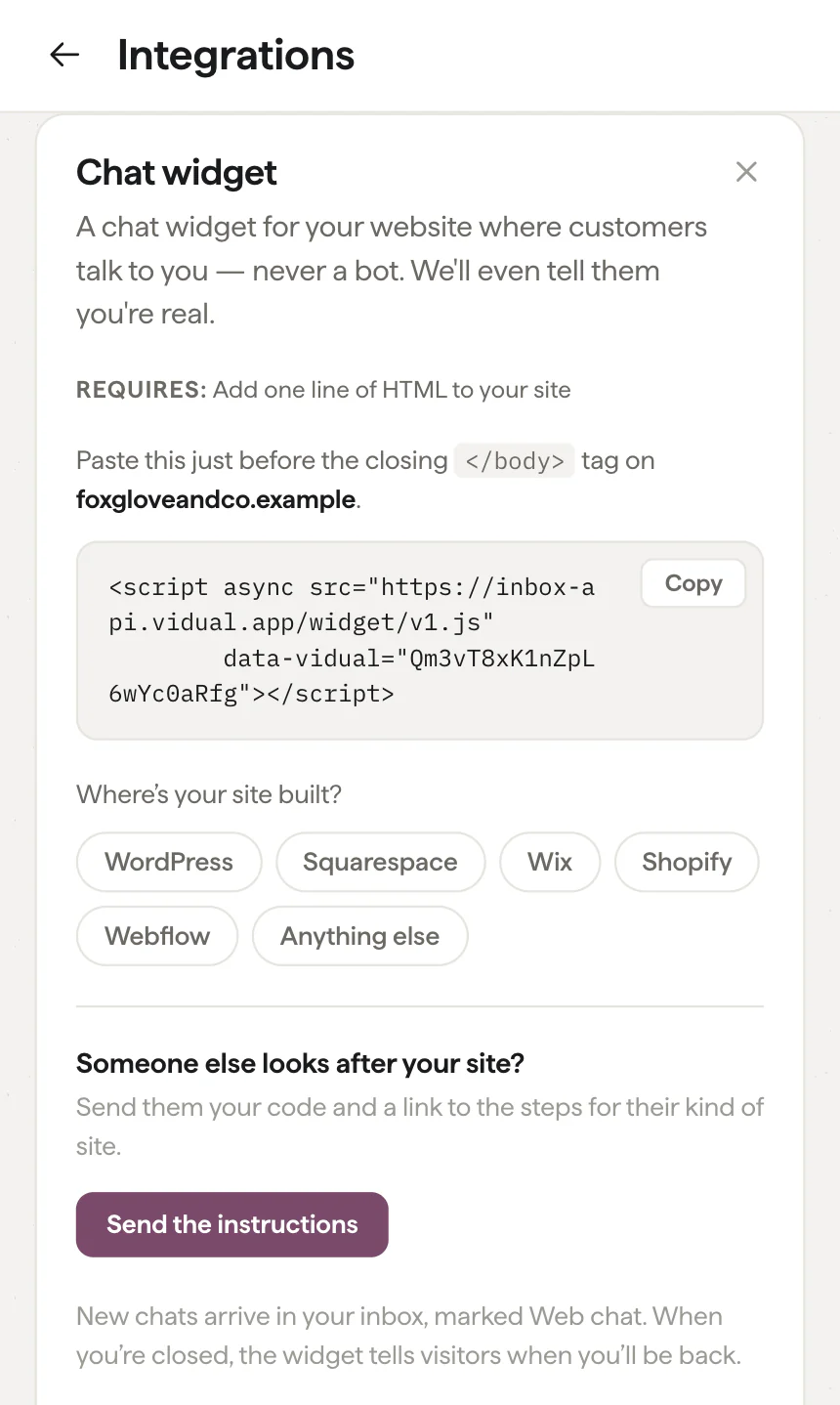
Der Live-Chat von Vidual Inbox ist eine Zeile Code. Sie sieht so aus, mit deinem eigenen Schlüssel anstelle von YOUR-KEY:
<script async src="https://inbox-api.vidual.app/widget/v1.js"
        data-vidual="YOUR-KEY"></script>
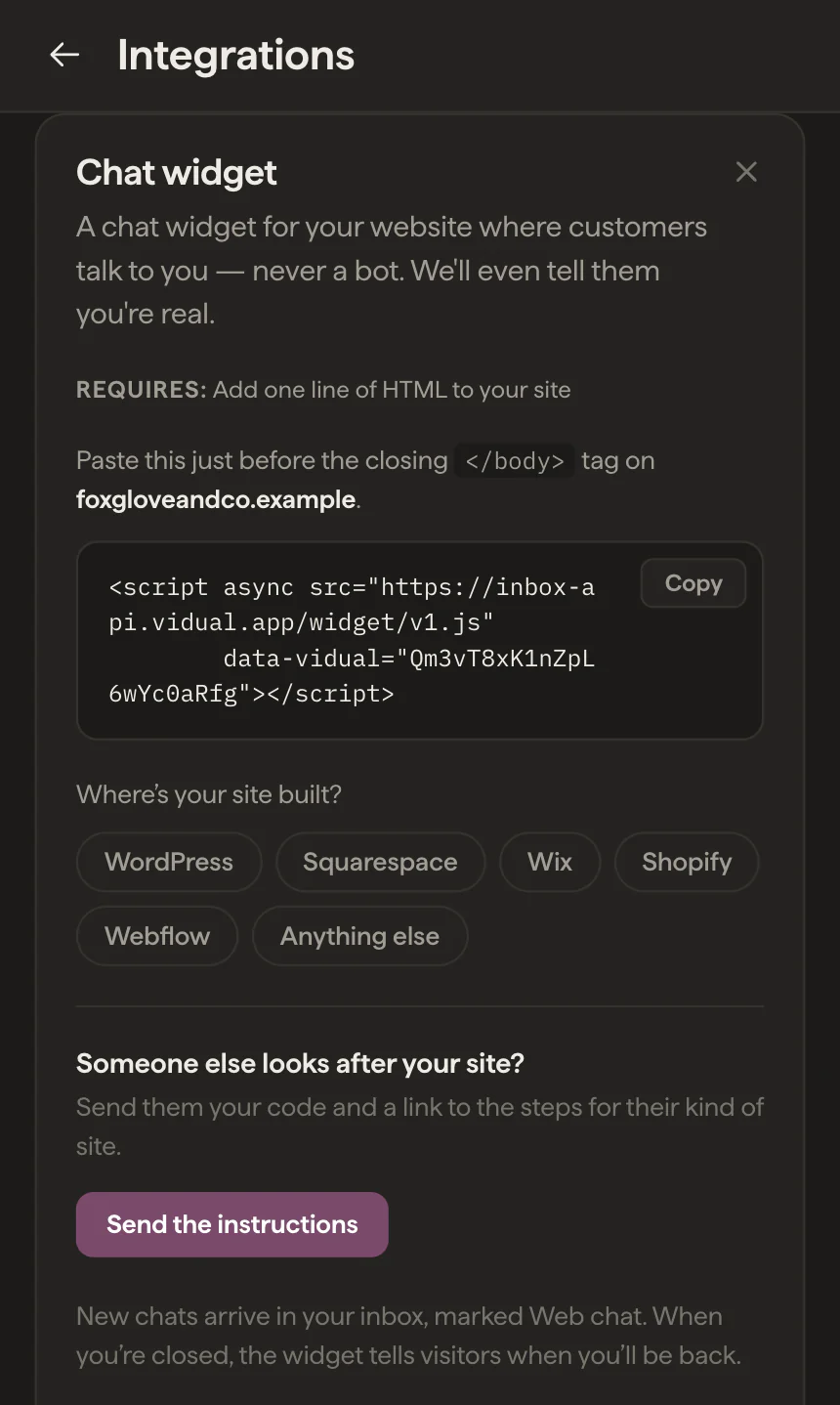
Deine Kopie, mit dem Schlüssel schon drin, findest du in Vidual Inbox unter Integrationen, dann Chat-Widget. Wenn jemand anderes deine Website betreut, schickt Anleitung senden auf dieser Seite ihm den Code und einen Link zu dieser Anleitung per E-Mail.
Der Code kommt direkt vor das schließende </body>-Tag, und er muss auf jeder Seite sein, also nutze die seitenweite Footer-Einstellung deiner Website statt einer einzelnen Seite. Er lädt asynchron: Deine Seiten laden fertig, ohne auf ihn zu warten.
WordPress
Der sicherste Weg ist das kostenlose Plugin WPCode, das ein seitenweites Footer-Feld hinzufügt, das Theme-Updates überlebt.
- Geh in deinem WordPress-Dashboard zu Plugins, dann Installieren, und installiere WPCode (gelistet als Insert Headers and Footers by WPCode).
- Öffne Code Snippets, dann Header & Footer.
- Füge den Code in das Feld Footer ein und klicke auf Änderungen speichern.
Auf WordPress.com brauchen Plugins einen Bezahltarif.
Wenn du dich beim Bearbeiten von Theme-Dateien sicher fühlst und deine Website ein klassisches Theme nutzt, gibt es einen schnelleren Weg. Geh zu Design, dann Theme-Datei-Editor, öffne footer.php und füge den Code direkt über </body> ein. Zwei Warnungen: Ein Theme-Update ersetzt die Datei, es sei denn, du nutzt ein Child-Theme, und ein Fehler in dieser Datei kann die ganze Website lahmlegen. Neuere Block-Themes haben keine footer.php, also nutze dort das Plugin.
Squarespace
- Öffne Seiten, dann Website-Tools, dann Code Injection.
- Füge den Code in das Feld Footer ein.
- Klicke auf Speichern.
Code Injection braucht einen Core-, Plus- oder Advanced-Tarif. Squarespace führt auf seinen Checkout-Seiten keinen eigenen Code aus, der Chat erscheint dort also nicht.
Wix
- Öffne in deinem Website-Dashboard Einstellungen, dann Benutzerdefinierter Code, unter Entwicklung & Integrationen.
- Klicke auf Benutzerdefinierten Code hinzufügen, füge den Code ein und gib ihm einen Namen wie Live-Chat.
- Wähle unter Code zu Seiten hinzufügen Alle Seiten und unter Code platzieren in Body - Ende.
- Klicke auf Anwenden.
Benutzerdefinierter Code läuft nur auf einer veröffentlichten Website mit verbundener Domain.
Shopify
- Geh zu Onlineshop, dann Themes. Öffne neben deinem aktiven Theme das Menü und wähle Duplizieren, damit du eine Kopie hast, zu der du zurückkehren kannst.
- Öffne beim aktiven Theme dasselbe Menü und wähle Code bearbeiten.
- Öffne im Ordner Layout die Datei
theme.liquidund füge den Code direkt über</body>ein. - Klicke auf Speichern.
Ein Update deines Themes auf eine neue Version ersetzt diese Datei, prüfe also nach einem Update, ob der Chat noch da ist.
Webflow
- Öffne die Site-Einstellungen, dann den Tab Custom code.
- Füge den Code in Footer code ein und klicke auf Änderungen speichern.
- Veröffentliche die Website. Der Chat erscheint nur auf der veröffentlichten Website.
Eigener Code braucht einen Webflow-Bezahltarif.
Google Tag Manager
Wenn deine Website schon Google Tag Manager lädt, kannst du den Chat dort hinzufügen, ohne die Website anzufassen.
- Geh in deinem Container zu Tags, dann Neu, und wähle Benutzerdefiniertes HTML als Tag-Typ.
- Füge den Code ein.
- Setze den Trigger auf Alle Seiten.
- Speichern, dann Senden und Veröffentlichen.
Jede andere Website
Füge den Code direkt vor </body> ein, in dem, was alle Seiten gemeinsam haben: ein Footer-Include, eine Layout-Vorlage oder das Root-Layout einer App. Einmal dort, deckt er die ganze Website ab. Die meisten Website-Baukästen haben dafür ein Feld unter einem Namen wie Benutzerdefinierter Code, Code Injection, Tracking-Code oder Footer-Skripte.
Prüfen, ob es funktioniert
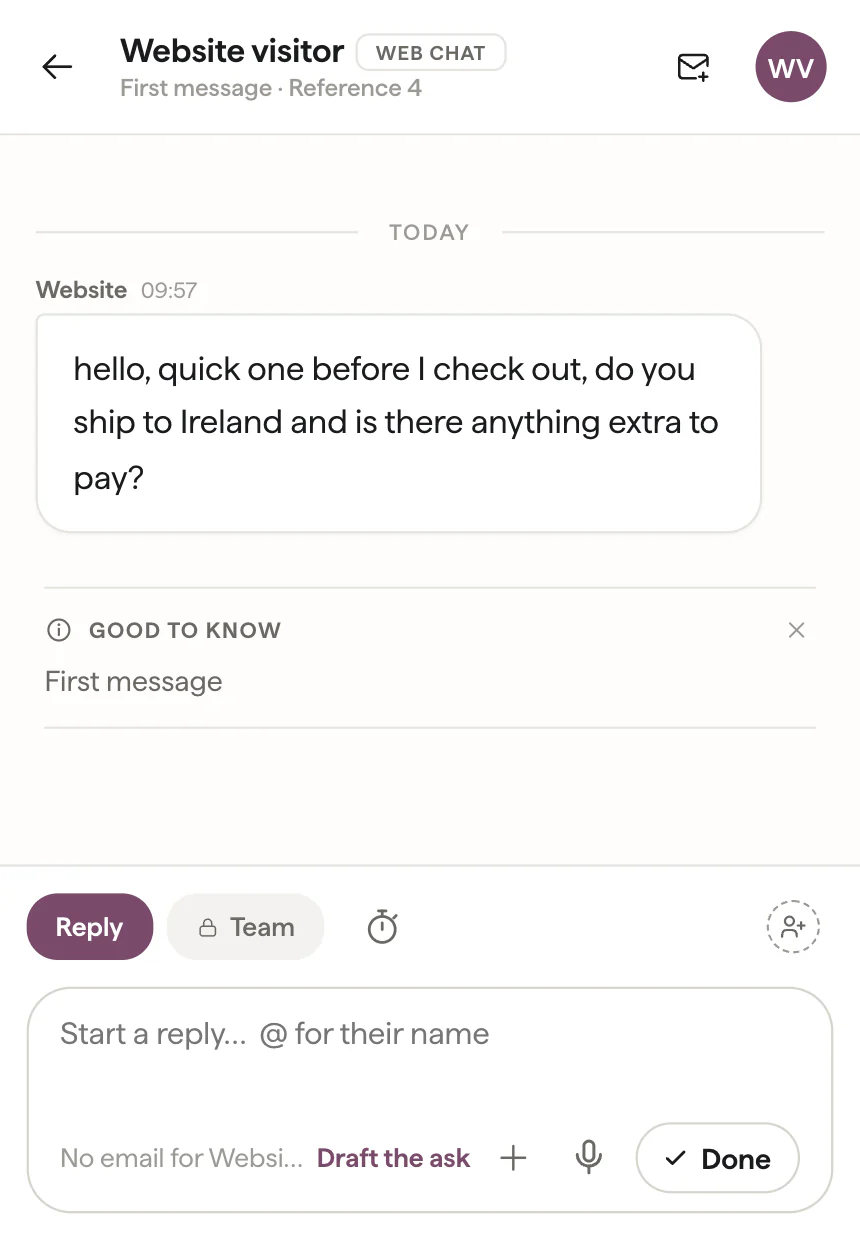
Öffne deine Website in einem privaten Fenster. Innerhalb weniger Sekunden erscheint unten rechts ein runder Chat-Button. Schick dir selbst eine Testnachricht: Sie kommt sofort in Vidual Inbox an, und deine Antwort erscheint im Chat auf deiner Website.
Wenn der Button nicht erscheint, ist es meist eines davon:
- Die Website wurde nicht veröffentlicht, seit der Code eingefügt wurde. Besonders Webflow und Wix führen eigenen Code nur auf der Live-Website aus.
- Ein Cache liefert die alte Seite aus. Leere dein Caching-Plugin oder den Cache deines Hosters und lade neu.
- Es ist eine andere Adresse. Aus Sicherheitsgründen läuft der Chat nur auf deiner eigenen Domain und ihren Subdomains, eine Staging-Website unter einer anderen Adresse zeigt ihn also nicht. Wenn deine Website woanders liegt, sag uns Bescheid, und wir fügen sie hinzu.
- Der Code ist in eine einzelne Seite gewandert statt in die seitenweite Einstellung.
Vor dem ersten Chat
Stell deine Öffnungszeiten ein. Während dieser sagt der Chat, dass du meist in ein paar Minuten antwortest. Außerhalb sagt er Besuchern, wann du zurück bist, etwa “Zurück am Montag um 9 Uhr”, und sie können trotzdem eine Nachricht hinterlassen.
Hol dir die iPhone-App. Ein Chat ist nur nützlich, wenn ihn jemand sieht. Die Vidual Inbox-App schickt für jede neue Nachricht eine Benachrichtigung.
Prüfe die Farbe. Der Chat nutzt deine Markenfarbe aus Vidual Inbox. Wenn du ihn in einer anderen Farbe als deine E-Mails möchtest, stell unter Integrationen eine dafür ein.
Besucher geben mit ihrer ersten Nachricht eine E-Mail-Adresse an, also geht deine Antwort per E-Mail an sie, wenn sie den Tab schließen, bevor du antwortest, und ihre Antwort landet wieder im Chat. Chats kommen neben deinen E-Mails und DMs an, und ein Besucher, der dir später eine E-Mail schreibt, ist in Inbox dieselbe Person. Wie ein kleines Team den Chat im Alltag führt, steht in Chat-Widgets für Websites, warum unserer tut, was er tut, in ein einfacher Live-Chat macht viel Arbeit, und das Ganze auf einer Seite in Live-Chat für Unternehmen, ohne den Helpdesk.
Tempo, Cookies und wie es aussieht
Macht Live-Chat meine Website langsamer?
Nicht merklich. Das Skript lädt asynchron, deine Seite lädt also fertig, ohne auf es zu warten, und es ist komprimiert etwa 20 KB groß, kleiner als die meisten Fotos auf einer Startseite.
Nutzt das Chat-Widget Cookies?
Es setzt keine Cookies. Es speichert die Unterhaltung des Besuchers, seine E-Mail-Adresse, sobald er sie angibt, und die Seiten, die er auf deiner Website angesehen hat, im eigenen Speicher des Browsers, sodass der Chat nach einem Neuladen noch da ist. Erwähne es in deiner Datenschutzerklärung wie jedes andere Tool auf deiner Website.
Kann ich Live-Chat auf manche Seiten setzen und auf andere nicht?
Ja. Der Chat erscheint auf jeder Seite, die den Code trägt, füge ihn also in diese Seiten ein statt in den seitenweiten Footer. Bei Wix wähle bestimmte Seiten statt Alle Seiten.
Beißt sich der Chat mit dem Design meiner Website?
Nein. Er zeichnet sich in seiner eigenen abgeschotteten Ebene, sodass die Stile deiner Website ihn nicht verändern und er deine Website nicht verändert. Seine Farbe folgt der Akzentfarbe, die du in Vidual Inbox wählst, oder einer Farbe, die du nur für den Chat festlegst.
Wie sieht der Chat auf dem Handy aus?
Er sitzt als runder Button unten rechts und öffnet sich auf dem Handy im Vollbild, mit Platz für die Tastatur.