Koden
Livechatten i Vidual Inbox är en enda rad kod. Den ser ut så här, med din egen nyckel i stället för YOUR-KEY:
<script async src="https://inbox-api.vidual.app/widget/v1.js"
        data-vidual="YOUR-KEY"></script>
Din kopia, med nyckeln redan ifylld, finns i Vidual Inbox under Integrationer och sedan Chattwidget. Om någon annan sköter din webbplats skickar knappen Skicka instruktionerna på den sidan koden och en länk till den här guiden till dem via e-post.
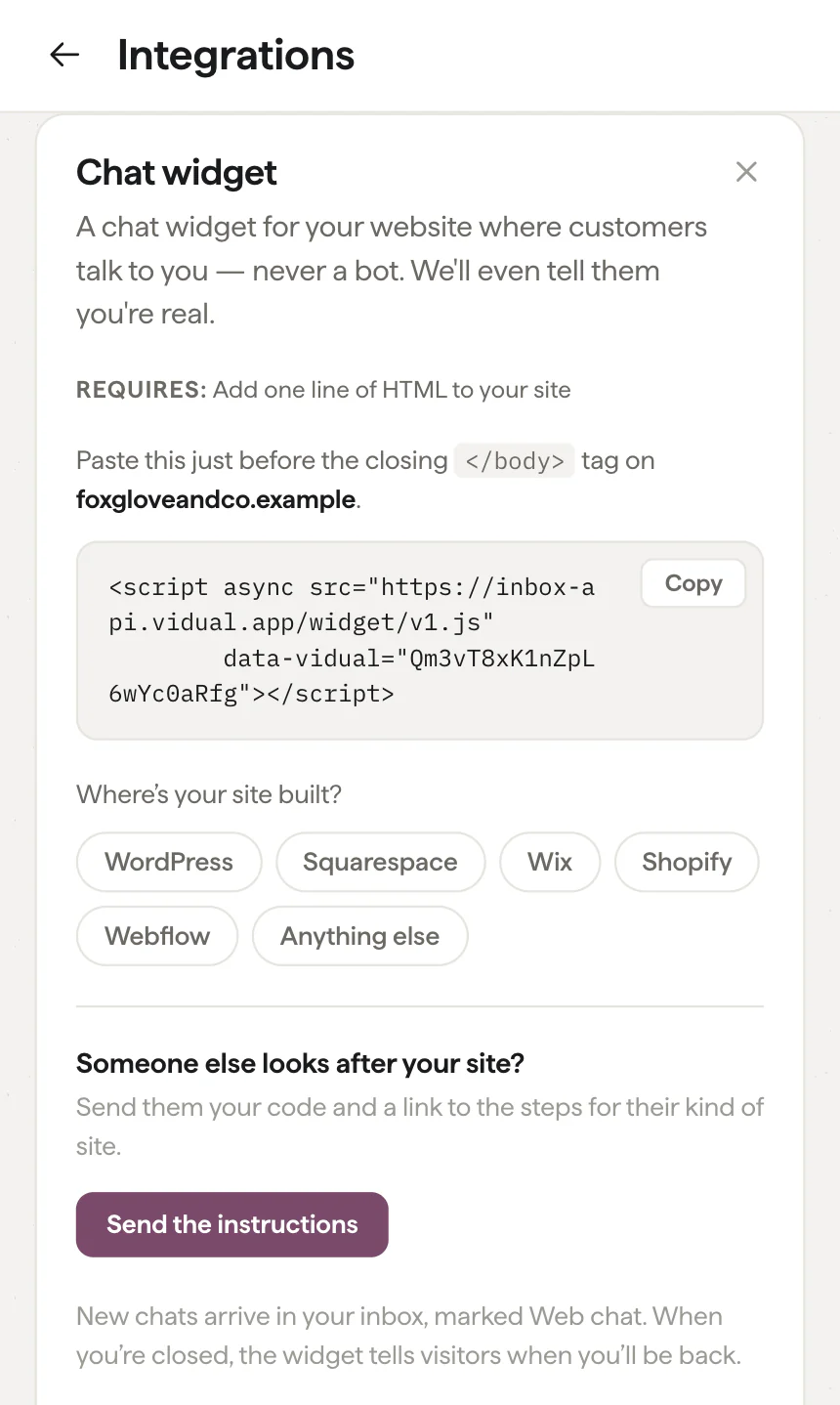
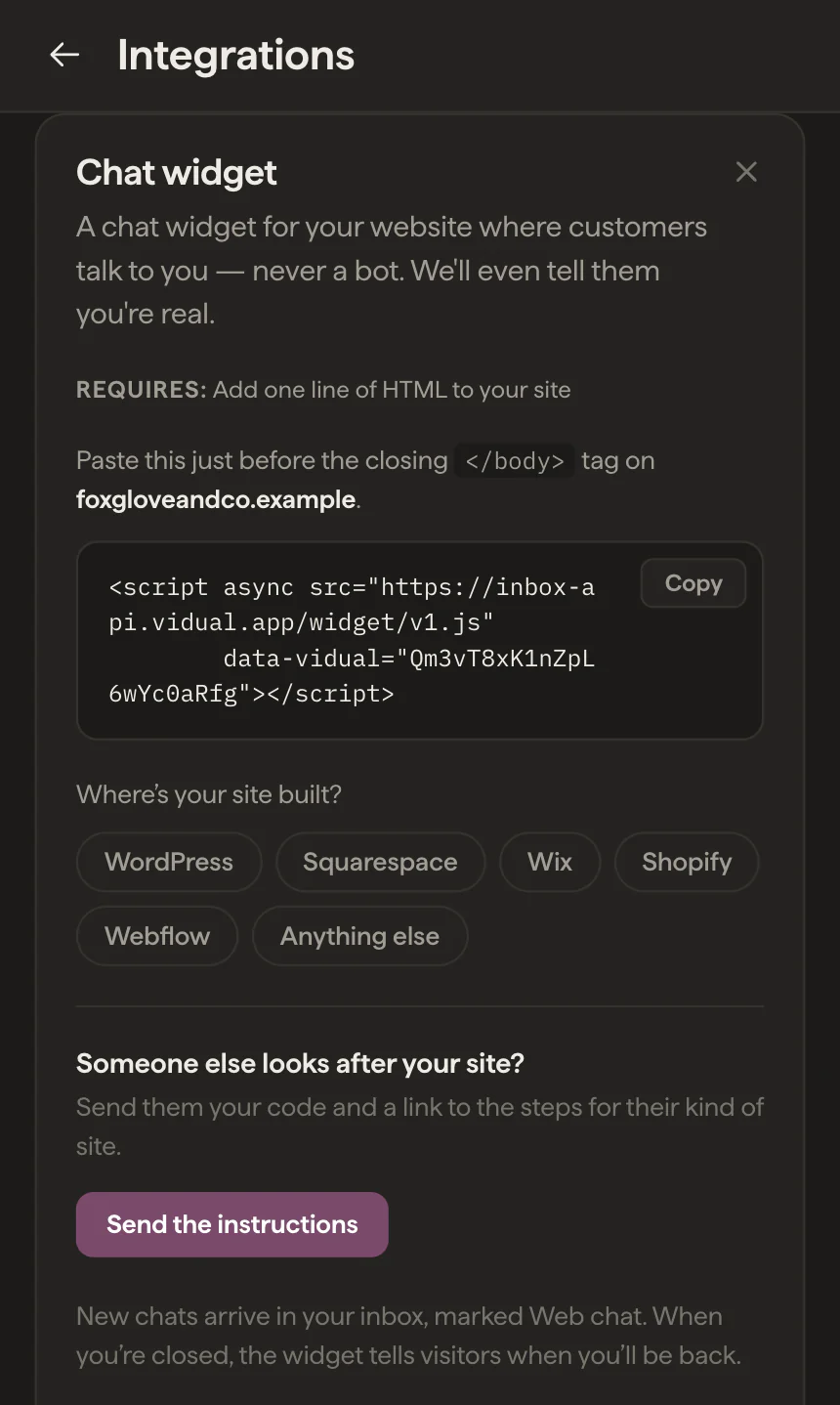
Koden ska ligga precis före den avslutande </body>-taggen och måste finnas på varje sida, så använd webbplatsens sidfotsinställning för hela webbplatsen i stället för en enskild sida. Den laddas asynkront: dina sidor laddas klart utan att vänta på den.
WordPress
Det säkraste sättet är det kostnadsfria tillägget WPCode, som lägger till en sidfotsruta för hela webbplatsen som klarar temauppdateringar.
- I din WordPress-panel går du till Plugins och sedan Add New och installerar WPCode (listat som Insert Headers and Footers by WPCode).
- Öppna Code Snippets och sedan Header & Footer.
- Klistra in koden i rutan Footer och klicka på Save Changes.
På WordPress.com kräver tillägg ett betalt abonnemang.
Om du är van vid att redigera temafiler och din webbplats använder ett klassiskt tema finns det en snabbare väg. Gå till Appearance och sedan Theme File Editor, öppna footer.php och klistra in koden precis ovanför </body>. Två varningar: en temauppdatering ersätter filen om du inte använder ett barntema, och ett misstag i den filen kan få hela webbplatsen att gå ner. Nyare blockteman har ingen footer.php, så där använder du tillägget.
Squarespace
- Öppna Pages, sedan Website Tools och sedan Code Injection.
- Klistra in koden i rutan Footer.
- Klicka på Save.
Code Injection kräver ett Core-, Plus- eller Advanced-abonnemang. Squarespace kör inte anpassad kod på sina kassasidor, så chatten visas inte där.
Wix
- Öppna Settings i webbplatsens kontrollpanel och sedan Custom Code, under Development & integrations.
- Klicka på Add Custom Code, klistra in koden och ge den ett namn, till exempel Livechatt.
- Under Add Code to Pages väljer du All pages, och under Place Code in väljer du Body - end.
- Klicka på Apply.
Anpassad kod körs bara på en publicerad webbplats med en ansluten domän.
Shopify
- Gå till Online Store och sedan Themes. Öppna menyn bredvid ditt aktiva tema och välj Duplicate, så att du har en kopia att gå tillbaka till.
- Öppna samma meny för det aktiva temat och välj Edit code.
- Öppna
theme.liquidi mappen Layout och klistra in koden precis ovanför</body>. - Klicka på Save.
När du uppdaterar temat till en ny version ersätts den här filen, så kontrollera att chatten finns kvar efter en uppdatering.
Webflow
- Öppna Site settings och sedan fliken Custom code.
- Klistra in koden i Footer code och klicka på Save changes.
- Publicera webbplatsen. Chatten visas bara på den publicerade webbplatsen.
Anpassad kod kräver en betald Webflow-plan.
Google Tag Manager
Om din webbplats redan laddar Google Tag Manager kan du lägga till chatten där utan att röra webbplatsen.
- I din container går du till Taggar, sedan Ny, och väljer Anpassad HTML som taggtyp.
- Klistra in koden.
- Ställ in utlösaren på Alla sidor.
- Spara, sedan Skicka och Publicera.
Alla andra webbplatser
Klistra in koden precis före </body> i det som alla sidor delar: en inkluderad sidfot, en layoutmall eller rotlayouten i en app. När den väl ligger där gäller den hela webbplatsen. De flesta webbplatsbyggare har en ruta för det här under ett namn som Custom code, Code injection, Tracking code eller Footer scripts.
Kontrollera att det fungerar
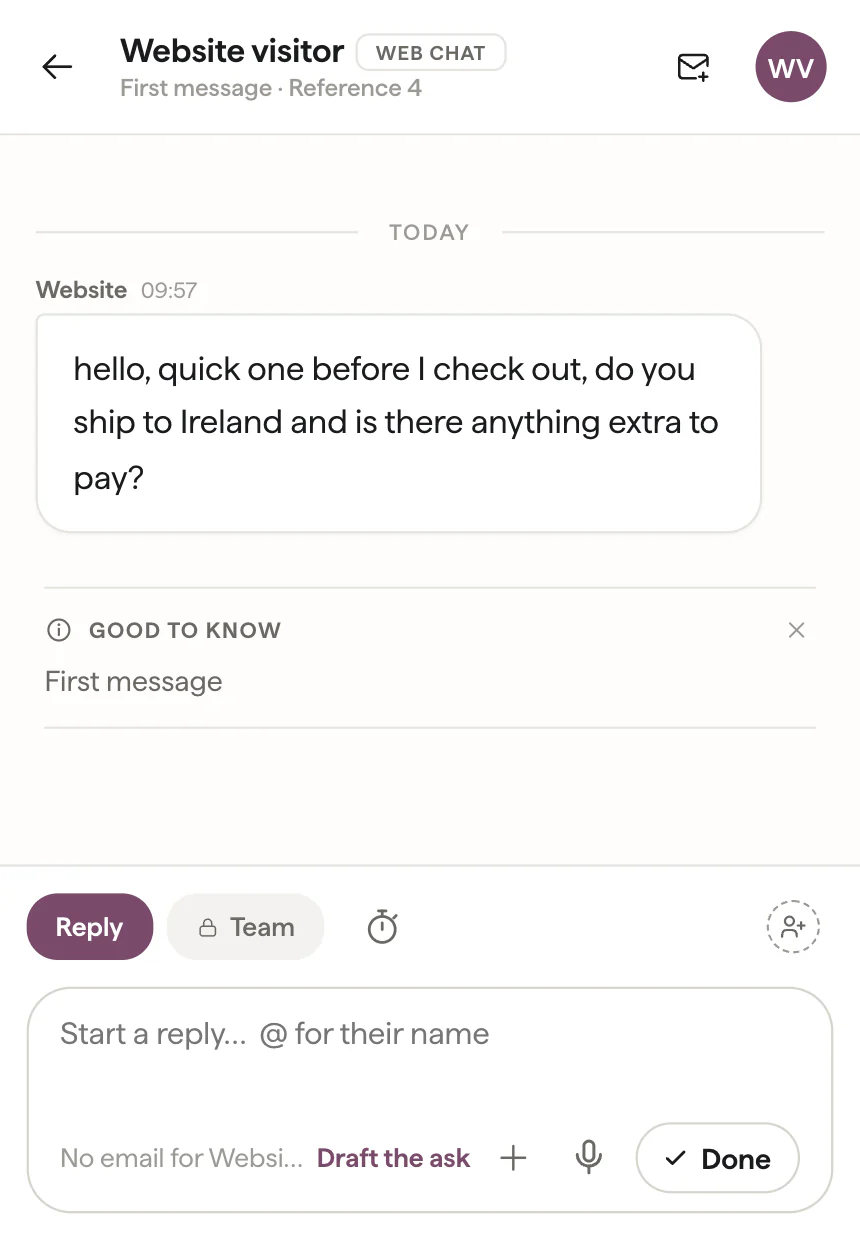
Öppna din webbplats i ett privat fönster. Inom några sekunder dyker en rund chattknapp upp i nedre högra hörnet. Skicka ett testmeddelande till dig själv: det kommer fram i Vidual Inbox direkt, och ditt svar visas i chatten på din webbplats.
Om knappen inte dyker upp beror det oftast på något av följande:
- Webbplatsen har inte publicerats sedan koden lades in. Särskilt Webflow och Wix kör bara anpassad kod på den publicerade webbplatsen.
- En cache visar den gamla sidan. Töm ditt cache-plugin eller webbhotellets cache och ladda om.
- Den ligger på en annan adress. Av säkerhetsskäl körs chatten bara på din egen domän och dess underdomäner, så en testmiljö på en annan adress visar den inte. Om din webbplats ligger någon annanstans, hör av dig så lägger vi till den.
- Koden lades in på en enskild sida i stället för i inställningen för hela webbplatsen.
Före den första chatten
Ställ in dina öppettider. Under dem står det i chatten att du brukar svara inom några minuter. Utanför dem får besökarna veta när du är tillbaka, till exempel “Tillbaka måndag kl. 9”, och de kan fortfarande lämna ett meddelande.
Skaffa iPhone-appen. En chatt är bara till nytta om någon ser den. Vidual Inbox-appen skickar en notis för varje nytt meddelande.
Kontrollera färgen. Chatten använder din accentfärg från Vidual Inbox. Om du vill ha den i en annan färg än dina mejl kan du ställa in en egen färg för den under Integrationer.
Besökare anger en e-postadress i sitt första meddelande, så om de stänger fliken innan du svarar går ditt svar till dem via mejl, och deras svar hamnar i chatten igen. Chattar kommer in tillsammans med din e-post och dina DM, och en besökare som senare mejlar dig är samma person i Inbox. Om hur ett litet team sköter chatten i vardagen kan du läsa chattwidgetar för webbplatser, om varför vår fungerar som den gör en enkel livechatt kräver mycket arbete, och om alltihop samlat på en sida livechatt för företag, utan helpdesk.
Hastighet, cookies och hur det ser ut
Gör livechatt min webbplats långsammare?
Inte märkbart. Skriptet laddas asynkront, så sidan laddas klart utan att vänta på det, och det är ungefär 20 KB komprimerat, mindre än de flesta bilder på en startsida.
Använder chattwidgeten cookies?
Den sätter inga cookies. Den sparar besökarens konversation, e-postadressen när besökaren har angett den och de sidor hen har tittat på på din webbplats i webbläsarens egen lagring, så att chatten finns kvar efter en omladdning. Nämn den i din integritetspolicy precis som du gör med andra verktyg på din webbplats.
Kan jag lägga till livechatt på vissa sidor men inte på andra?
Ja. Chatten visas på alla sidor som har koden, så klistra in den på just de sidorna i stället för i sidfoten för hela webbplatsen. På Wix väljer du specifika sidor i stället för Alla sidor.
Kommer chatten att krocka med designen på min webbplats?
Nej. Den ritar upp sig själv i ett eget avskilt lager, så webbplatsens stilar påverkar inte den och den påverkar inte din webbplats. Färgen följer accentfärgen du väljer i Vidual Inbox, eller en färg du ställer in bara för chatten.
Hur ser chatten ut på mobilen?
Den ligger som en rund knapp i nedre högra hörnet och öppnas i helskärm på en mobil, med plats för tangentbordet.