Koden
Livechatten i Vidual Inbox er én kodelinje. Den ser slik ut, med din egen nøkkel i stedet for YOUR-KEY:
<script async src="https://inbox-api.vidual.app/widget/v1.js"
        data-vidual="YOUR-KEY"></script>
Din kopi, med nøkkelen allerede lagt inn, finner du i Vidual Inbox under Integrasjoner og deretter Chat-widget. Hvis noen andre tar seg av nettstedet ditt, kan du klikke Send instruksjonene på den siden, så får de koden og en lenke til denne guiden på e-post.
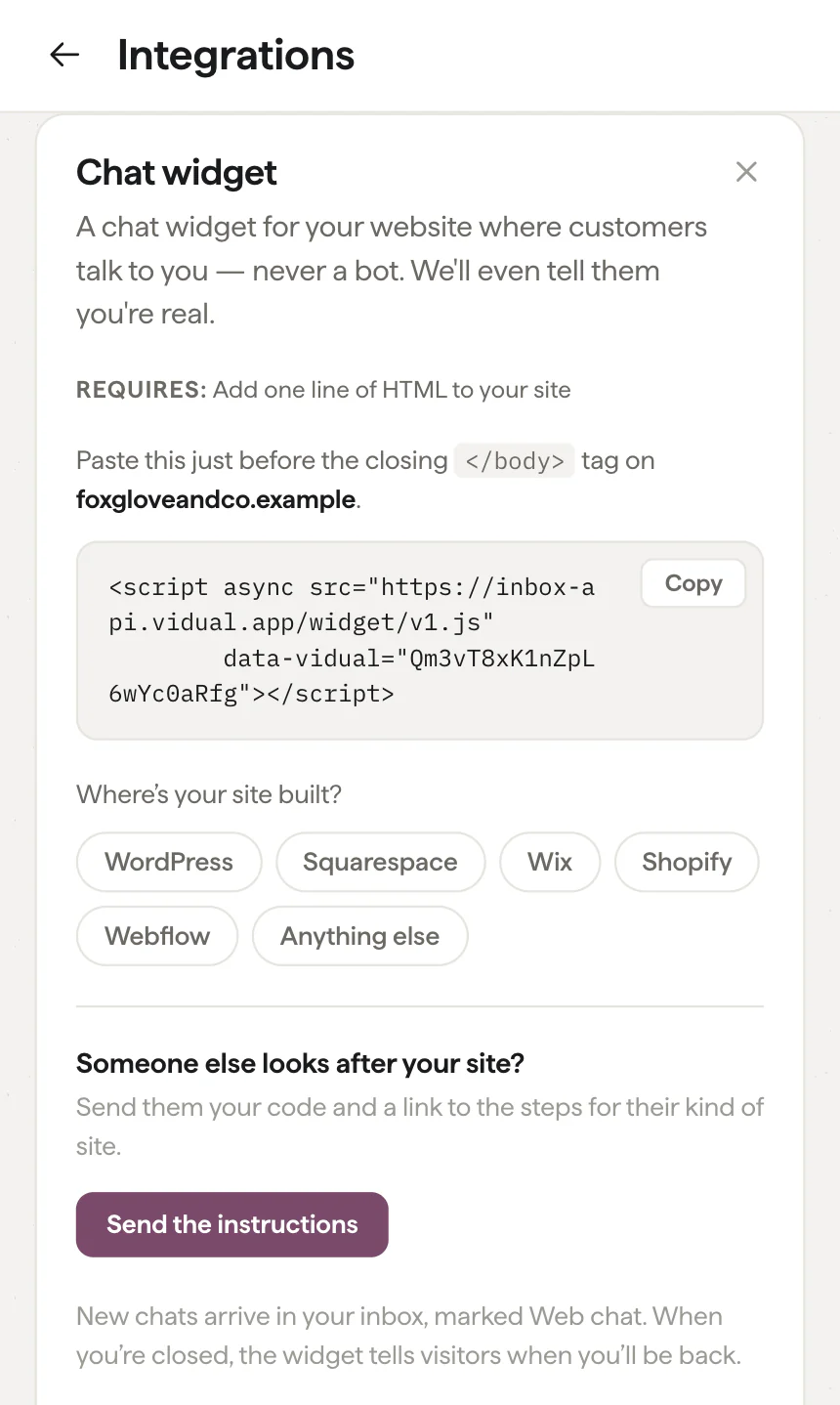
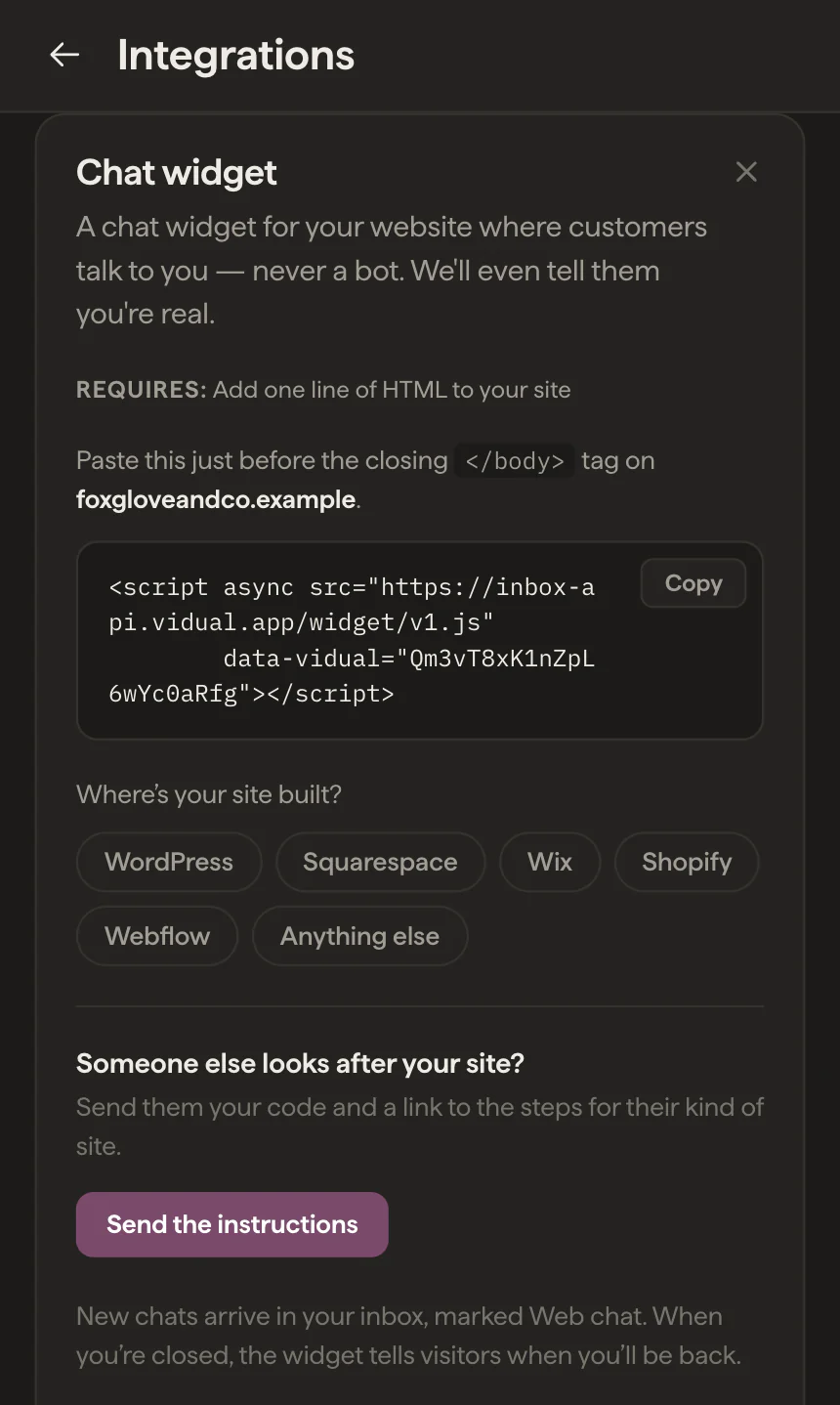
Koden skal rett før den avsluttende </body>-taggen, og den må være på alle sider, så bruk innstillingen for bunntekst på hele nettstedet i stedet for på én enkelt side. Den lastes asynkront: sidene dine blir ferdig lastet uten å vente på den.
WordPress
Den tryggeste måten er den gratis utvidelsen WPCode, som legger til et bunntekstfelt for hele nettstedet som overlever temaoppdateringer.
- I WordPress-dashbordet går du til Plugins og deretter Add New, og installerer WPCode (oppført som Insert Headers and Footers by WPCode).
- Åpne Code Snippets og deretter Header & Footer.
- Lim inn koden i Footer-feltet og klikk Save Changes.
På WordPress.com krever utvidelser et betalt abonnement.
Hvis du er komfortabel med å redigere temafiler og nettstedet ditt bruker et klassisk tema, finnes det en raskere vei. Gå til Appearance og deretter Theme File Editor, åpne footer.php og lim inn koden rett over </body>. To ting å være obs på: En temaoppdatering erstatter filen med mindre du bruker et barnetema, og en feil i den filen kan ta ned hele nettstedet. Nyere blokktemaer har ingen footer.php, så på dem bruker du utvidelsen.
Squarespace
- Åpne Pages, deretter Website Tools og så Code Injection.
- Lim inn koden i Footer-feltet.
- Klikk Save.
Code Injection krever et Core-, Plus- eller Advanced-abonnement. Squarespace kjører ikke egendefinert kode på betalingssidene sine, så chatten vises ikke der.
Wix
- I dashbordet for nettstedet ditt åpner du Settings og deretter Custom Code, under Development & integrations.
- Klikk Add Custom Code, lim inn koden og gi den et navn, for eksempel Livechat.
- Under Add Code to Pages velger du All pages, og under Place Code in velger du Body - end.
- Klikk på Apply.
Egendefinert kode kjøres bare på en publisert nettside med et tilkoblet domene.
Shopify
- Gå til Online Store og deretter Themes. Åpne menyen ved siden av det aktive temaet ditt og velg Duplicate, så du har en kopi å gå tilbake til.
- Åpne den samme menyen på det aktive temaet og velg Edit code.
- Åpne
theme.liquidi Layout-mappen og lim inn koden rett over</body>. - Klikk Save.
Når du oppdaterer temaet til en ny versjon, blir denne filen erstattet, så sjekk at chatten fortsatt er der etter en oppdatering.
Webflow
- Åpne Site settings og deretter fanen Custom code.
- Lim inn koden i Footer code og klikk på Save changes.
- Publiser nettsiden. Chatten vises bare på den publiserte nettsiden.
Egendefinert kode krever et betalt Webflow-abonnement.
Google Tag Manager
Hvis nettsiden din allerede laster inn Google Tag Manager, kan du legge til chatten der uten å røre selve nettsiden.
- Gå til Tags og deretter New i containeren din, og velg Custom HTML som tagtype.
- Lim inn koden.
- Sett triggeren til All Pages.
- Lagre, og klikk deretter på Submit og Publish.
Andre nettsteder
Lim inn koden rett før </body> i det som er felles for alle sidene: en felles bunntekstfil, en layoutmal eller rotlayouten i en app. Når den ligger der, dekker den hele nettsiden. De fleste nettsidebyggere har et felt for dette, med et navn som Custom code, Code injection, Tracking code eller Footer scripts.
Sjekk at det fungerer
Åpne nettsiden din i et privat vindu. I løpet av noen sekunder dukker det opp en rund chatknapp nederst i høyre hjørne. Send deg selv en testmelding: Den kommer inn i Vidual Inbox med en gang, og svaret ditt vises i chatten på nettsiden din.
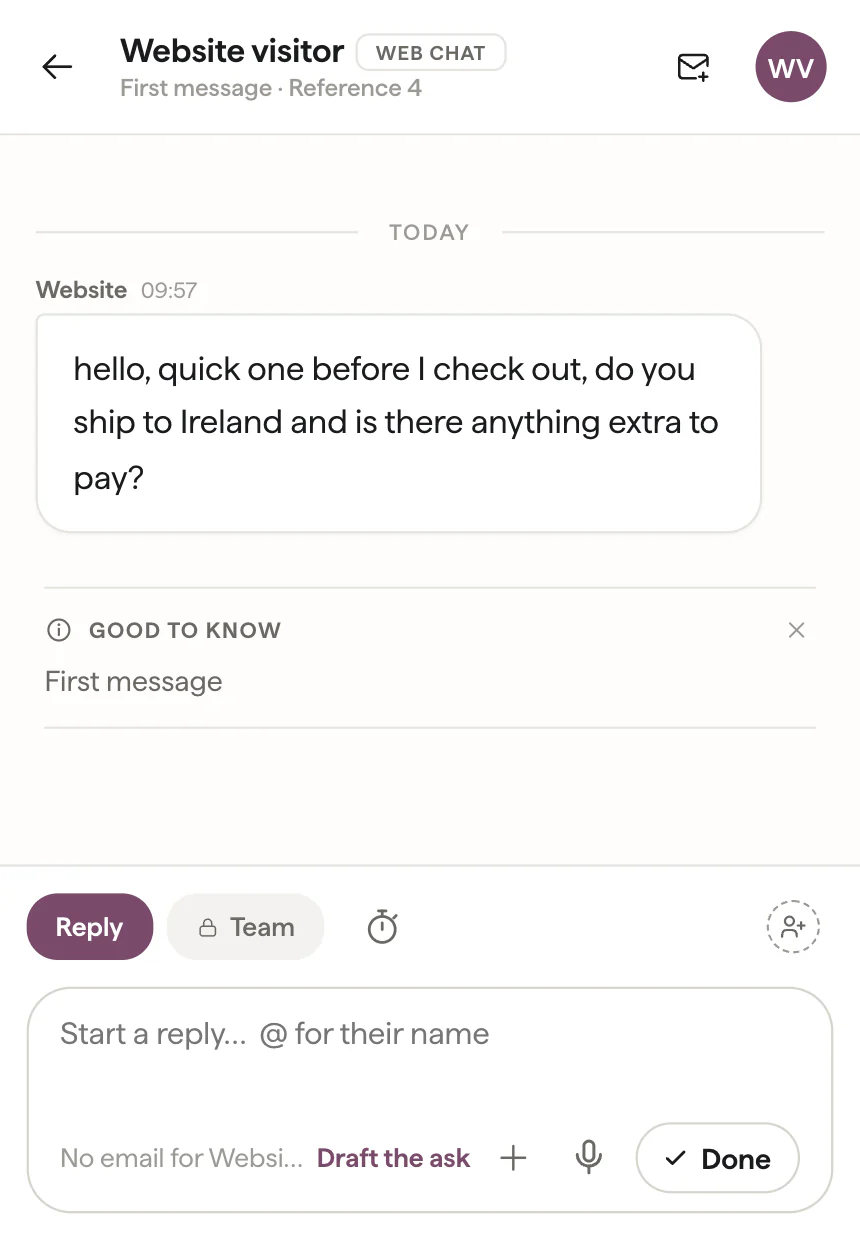
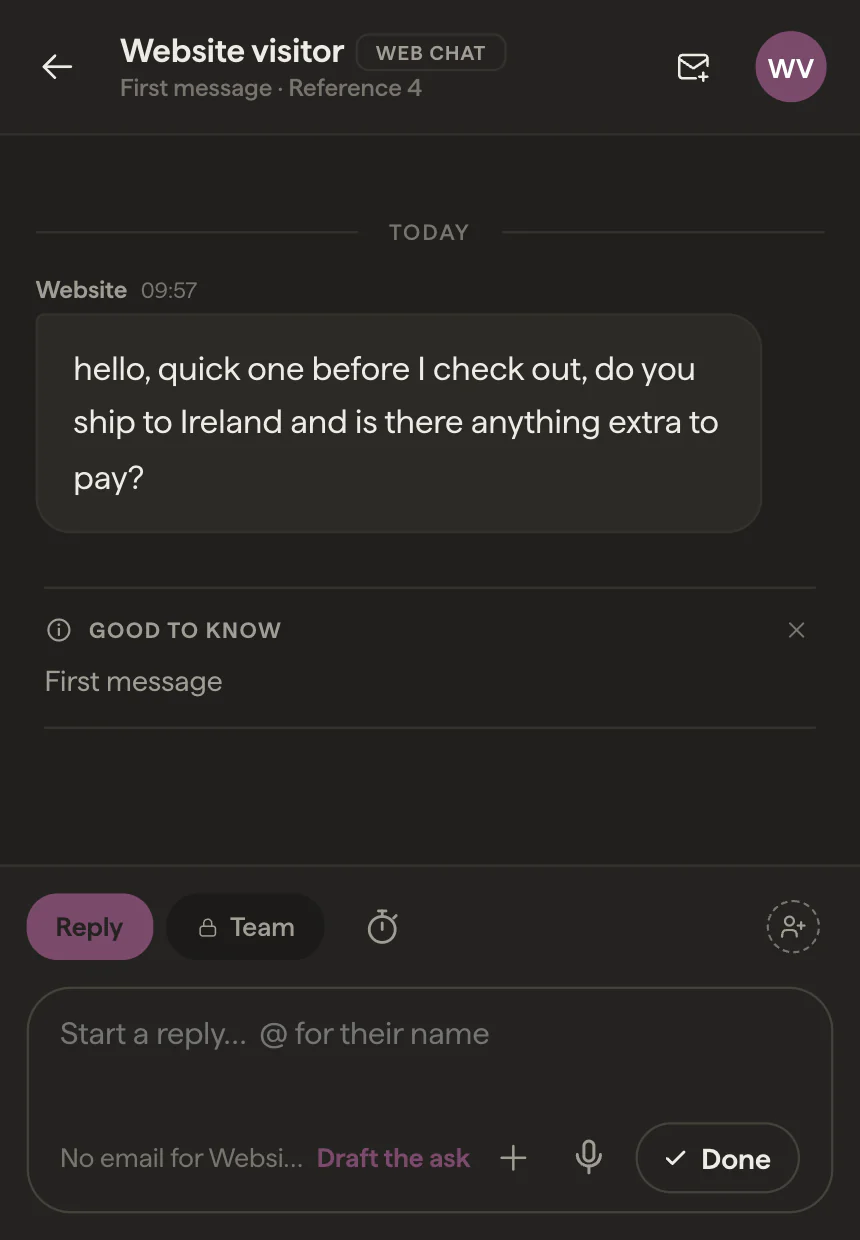
Hvis knappen ikke dukker opp, skyldes det som regel ett av disse:
- Nettsiden har ikke blitt publisert etter at koden ble lagt inn. Særlig Webflow og Wix kjører bare egendefinert kode på den publiserte nettsiden.
- En hurtigbuffer viser den gamle siden. Tøm hurtigbufferen i bufferpluginen din eller hos webhotellet ditt, og last inn siden på nytt.
- Den ligger på en annen adresse. Av sikkerhetshensyn kjører chatten bare på ditt eget domene og underdomenene, så en testside på en annen adresse viser den ikke. Hvis nettsiden din ligger et annet sted, si fra til oss, så legger vi den til.
- Koden ble lagt inn på én side i stedet for i innstillingen for hele nettsiden.
Før den første chatten
Angi åpningstidene dine. I åpningstiden sier chatten at du vanligvis svarer i løpet av noen minutter. Utenfor åpningstiden forteller den besøkende når du er tilbake, for eksempel “Tilbake mandag kl. 9”, og de kan fortsatt legge igjen en melding.
Last ned iPhone-appen. En chat er bare nyttig hvis noen ser den. Vidual Inbox-appen sender et varsel for hver nye melding.
Sjekk fargen. Chatten bruker aksentfargen til merkevaren din fra Vidual Inbox. Hvis du vil at den skal ha en annen farge enn e-postene dine, kan du angi en egen farge under Integrasjoner.
Besøkende oppgir en e-postadresse sammen med den første meldingen, så hvis de lukker fanen før du svarer, får de svaret ditt på e-post, og svaret deres havner tilbake i chatten. Chatter kommer inn sammen med e-post og DM-er, og en besøkende som senere sender deg en e-post, er den samme personen i Inbox. Om hvordan et lite team håndterer chat i hverdagen, se chatwidgeter for nettsteder, om hvorfor vår gjør det den gjør, en enkel livechat krever mye arbeid, og for alt samlet på én side, livechat for bedrifter, uten helpdesk.
Hastighet, informasjonskapsler og hvordan det ser ut
Gjør livechat nettstedet mitt tregere?
Ikke merkbart. Skriptet lastes asynkront, så siden din blir ferdig lastet uten å vente på det, og det er på omtrent 20 KB komprimert, mindre enn de fleste bildene på en forside.
Bruker chatwidgeten informasjonskapsler?
Den setter ingen informasjonskapsler. Den lagrer samtalen til den besøkende, e-postadressen deres når de har oppgitt den, og sidene de har sett på nettstedet ditt, i nettleserens egen lagring, slik at chatten fortsatt er der etter at siden er lastet inn på nytt. Nevn den i personvernerklæringen din, slik du ville gjort med alle andre verktøy på nettstedet ditt.
Kan jeg legge til livechat på noen sider og ikke på andre?
Ja. Chatten vises på alle sider som har koden, så lim den inn på akkurat de sidene i stedet for i bunnteksten for hele nettstedet. I Wix velger du bestemte sider i stedet for Alle sider.
Kommer chatten i konflikt med designet på nettstedet mitt?
Nei. Den tegnes i sitt eget avskjermede lag, så stilene på nettstedet ditt påvirker den ikke, og den påvirker ikke nettstedet ditt. Fargen følger aksentfargen du velger i Vidual Inbox, eller en farge du angir bare for chatten.
Hvordan ser chatten ut på mobil?
Den ligger som en rund knapp nederst i høyre hjørne og åpnes i fullskjerm på mobil, med plass til tastaturet.