De code
De livechat van Vidual Inbox is één regel code. Die ziet er zo uit, met je eigen sleutel in plaats van YOUR-KEY:
<script async src="https://inbox-api.vidual.app/widget/v1.js"
        data-vidual="YOUR-KEY"></script>
Jouw versie, met de sleutel er al in, vind je in Vidual Inbox onder Integraties en dan Chatwidget. Beheert iemand anders je site? Met Instructies versturen op die pagina mail je diegene de code en een link naar deze handleiding.
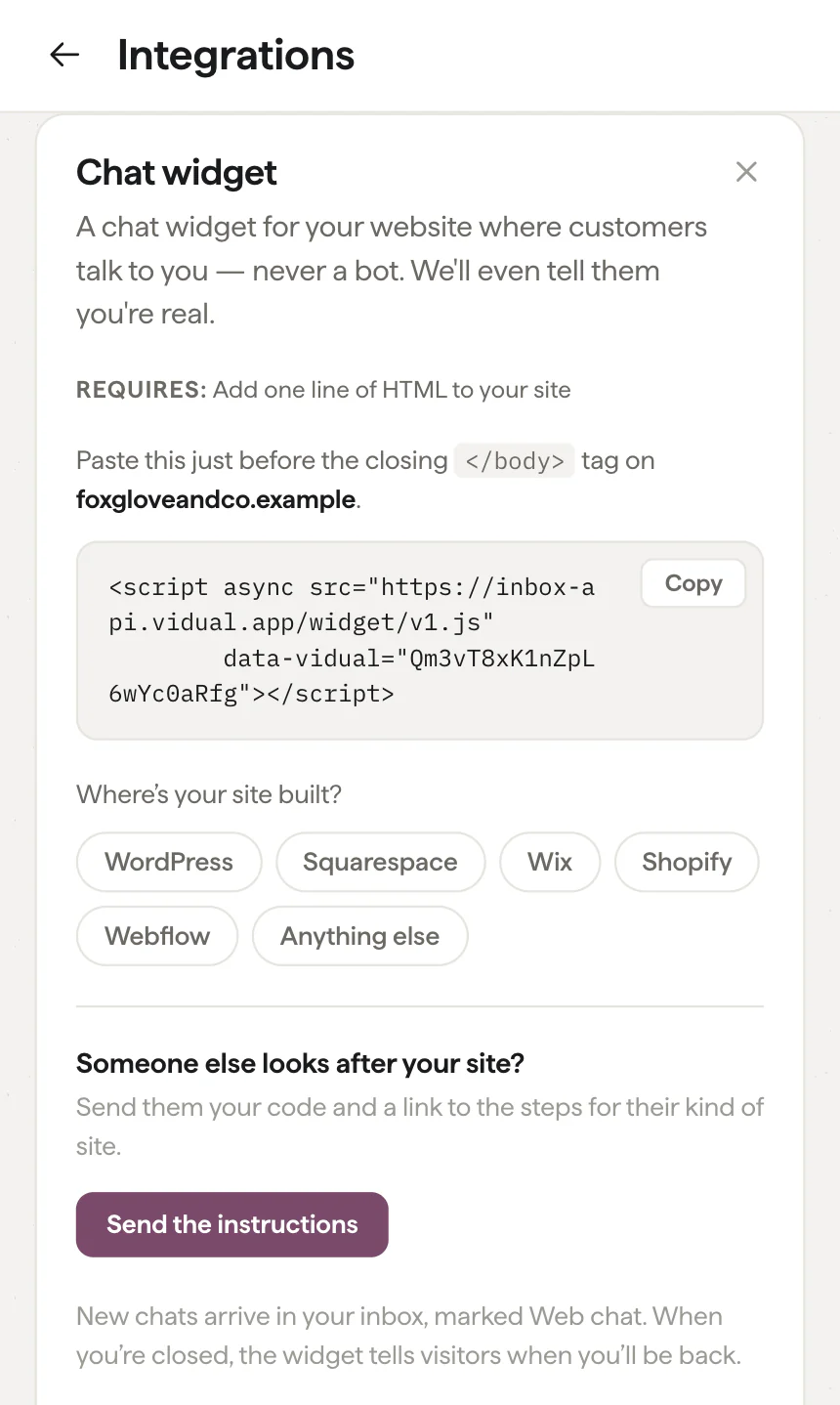
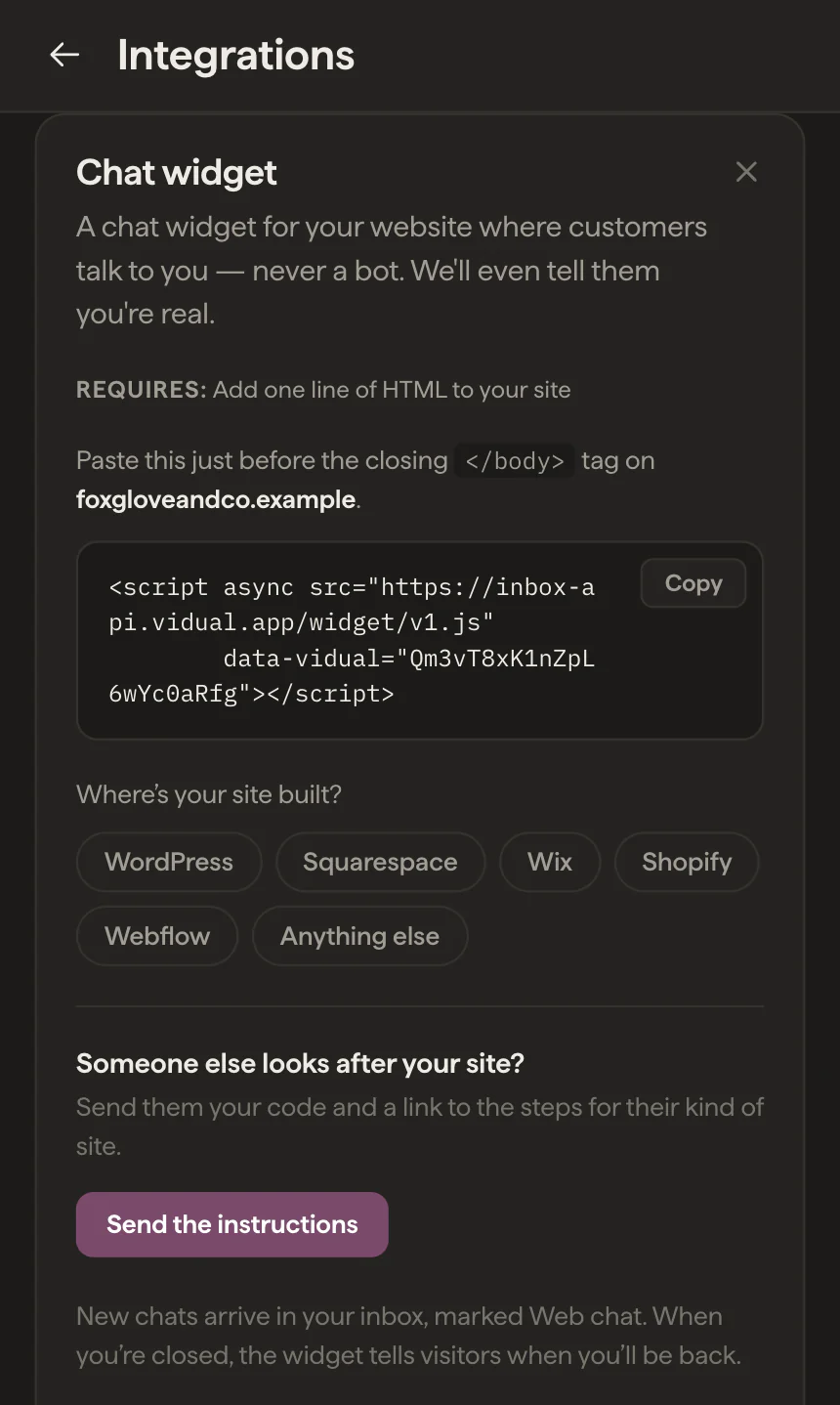
De code komt net vóór de afsluitende </body>-tag en moet op elke pagina staan, dus gebruik de footerinstelling voor je hele site in plaats van één losse pagina. Hij laadt asynchroon: je pagina’s laden helemaal zonder erop te wachten.
WordPress
De veiligste manier is de gratis plugin WPCode, die een footervak voor je hele site toevoegt dat thema-updates overleeft.
- Ga in je WordPress-dashboard naar Plugins en dan Add New, en installeer WPCode (vermeld als Insert Headers and Footers by WPCode).
- Open Code Snippets en dan Header & Footer.
- Plak de code in het vak Footer en klik op Save Changes.
Op WordPress.com heb je voor plugins een betaald abonnement nodig.
Bewerk je zonder problemen themabestanden en gebruikt je site een klassiek thema, dan kan het sneller. Ga naar Appearance en dan Theme File Editor, open footer.php en plak de code net boven </body>. Let op twee dingen: een thema-update vervangt het bestand, tenzij je een childthema gebruikt, en één fout in dat bestand kan je hele site platleggen. Nieuwere blokthema’s hebben geen footer.php, dus gebruik daar de plugin.
Squarespace
- Open Pages, dan Website Tools en dan Code Injection.
- Plak de code in het vak Footer.
- Klik op Save.
Voor Code Injection heb je een Core-, Plus- of Advanced-abonnement nodig. Squarespace voert geen eigen code uit op de afrekenpagina’s, dus daar verschijnt de chat niet.
Wix
- Open in je sitedashboard Settings en dan Custom Code, onder Development & integrations.
- Klik op Add Custom Code, plak de code en geef hem een naam, bijvoorbeeld Livechat.
- Kies onder Add Code to Pages voor All pages en onder Place Code in voor Body - end.
- Klik op Apply.
Eigen code werkt alleen op een gepubliceerde site met een gekoppeld domein.
Shopify
- Ga naar Online Store en dan Themes. Open naast je live thema het menu en kies Duplicate, zodat je een kopie hebt om op terug te vallen.
- Open bij het live thema hetzelfde menu en kies Edit code.
- Open in de map Layout
theme.liquiden plak de code net boven</body>. - Klik op Save.
Als je je thema bijwerkt naar een nieuwe versie, wordt dit bestand vervangen. Controleer na een update dus of de chat er nog staat.
Webflow
- Open Site settings en dan het tabblad Custom code.
- Plak de code in Footer code en klik op Save changes.
- Publiceer de site. De chat verschijnt alleen op de gepubliceerde site.
Voor custom code heb je een betaald Webflow-abonnement nodig.
Google Tag Manager
Laadt je site al Google Tag Manager, dan kun je de chat daar toevoegen zonder iets aan de site te veranderen.
- Ga in je container naar Tags en dan New, en kies Custom HTML als tagtype.
- Plak de code.
- Stel de trigger in op All Pages.
- Sla op en kies daarna Submit en Publish.
Elke andere site
Plak de code vlak voor </body> in wat alle pagina's delen: een footer-include, een layouttemplate of de root-layout van een app. Staat hij daar, dan geldt hij voor de hele site. De meeste websitebouwers hebben hiervoor een vak met een naam als Custom code, Code injection, Tracking code of Footer scripts.
Controleren of het werkt
Open je site in een privévenster. Binnen een paar seconden verschijnt rechtsonder een ronde chatknop. Stuur jezelf een testbericht: het komt meteen binnen in Vidual Inbox, en je antwoord verschijnt in de chat op je site.
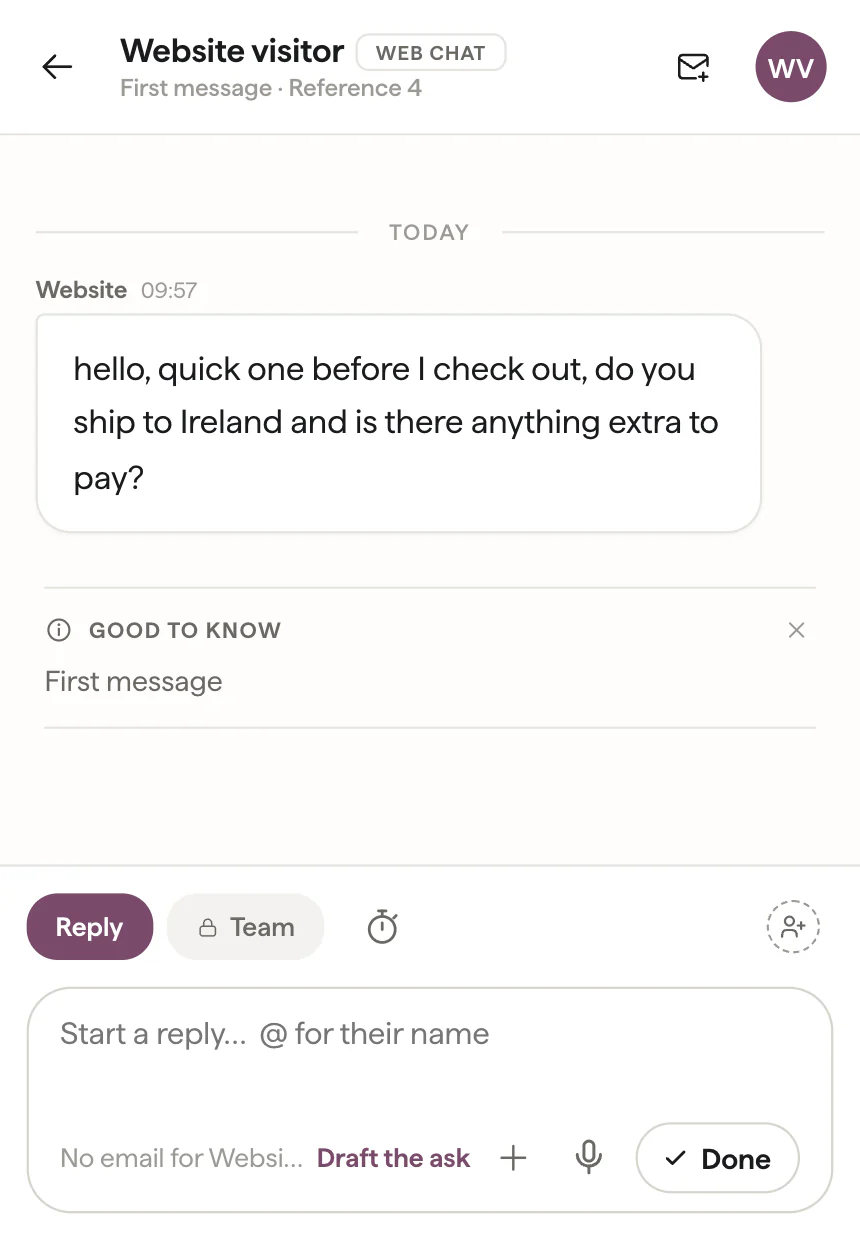
Verschijnt de knop niet, dan ligt het meestal aan een van deze dingen:
- De site is niet gepubliceerd nadat de code erin is gezet. Vooral Webflow en Wix voeren custom code alleen uit op de live site.
- Een cache toont nog de oude pagina. Leeg de cache van je cachingplugin of van je hostingprovider en laad de pagina opnieuw.
- Hij staat op een ander adres. Om veiligheidsredenen werkt de chat alleen op je eigen domein en de subdomeinen daarvan, dus een stagingsite op een ander adres laat hem niet zien. Staat je site ergens anders, laat het ons weten, dan voegen we hem toe.
- De code staat op één pagina in plaats van in de instelling voor de hele site.
Voor de eerste chat
Stel je openingstijden in. Binnen die tijden zegt de chat dat je meestal binnen een paar minuten antwoordt. Daarbuiten vertelt hij bezoekers wanneer je terug bent, zoals “Maandag om 9 uur terug”, en kunnen ze nog steeds een bericht achterlaten.
Download de iPhone-app. Een chat heeft alleen zin als iemand hem ziet. De Vidual Inbox-app stuurt een melding bij elk nieuw bericht.
Controleer de kleur. De chat gebruikt je accentkleur uit Vidual Inbox. Wil je hem een andere kleur geven dan je e-mails, stel er dan een in onder Integraties.
Bezoekers geven bij hun eerste bericht een e-mailadres op, dus als ze het tabblad sluiten voordat je antwoordt, krijgen ze je antwoord per e-mail en komt hun reactie weer in de chat terecht. Chats komen binnen naast je e-mail en DM's, en een bezoeker die je later mailt, is in Inbox dezelfde persoon. Hoe een klein team chat van dag tot dag aanpakt, lees je in chatwidgets voor websites; waarom de onze doet wat hij doet, in een eenvoudige livechat kost veel werk; en alles op één pagina in livechat voor bedrijven, zonder helpdesk.
Snelheid, cookies en hoe het eruitziet
Maakt livechat mijn website trager?
Niet merkbaar. Het script laadt asynchroon, dus je pagina laadt volledig zonder erop te wachten, en het is gecomprimeerd ongeveer 20 KB, kleiner dan de meeste foto's op een homepage.
Gebruikt de chatwidget cookies?
Hij plaatst geen cookies. Hij bewaart het gesprek van de bezoeker, diens e-mailadres zodra die het heeft opgegeven, en de pagina's die die op je site heeft bekeken in de eigen opslag van de browser, zodat de chat er na het herladen nog steeds is. Vermeld het in je privacybeleid, zoals je dat bij elke andere tool op je site doet.
Kan ik livechat aan sommige pagina's toevoegen en aan andere niet?
Ja. De chat verschijnt op elke pagina waarop de code staat, dus plak hem in die pagina's in plaats van in de footer van je hele site. Kies in Wix specifieke pagina's in plaats van Alle pagina's.
Botst de chat met het ontwerp van je site?
Nee. De chat tekent zichzelf in een eigen, afgeschermde laag, dus de stijlen van je site veranderen hem niet en hij verandert je site niet. De kleur volgt de accentkleur die je in Vidual Inbox kiest, of een kleur die je alleen voor de chat instelt.
Hoe ziet de chat eruit op een telefoon?
Hij staat als ronde knop rechtsonder in de hoek en opent op een telefoon schermvullend, met ruimte voor het toetsenbord.