Kod
Czat na żywo w Vidual Inbox to jedna linijka kodu. Wygląda tak, tylko zamiast YOUR-KEY jest w niej twój własny klucz:
<script async src="https://inbox-api.vidual.app/widget/v1.js"
        data-vidual="YOUR-KEY"></script>
Twoją kopię, z już wpisanym kluczem, znajdziesz w Vidual Inbox w sekcji Integracje, a potem Widżet czatu. Jeśli twoją stroną zajmuje się ktoś inny, przycisk Wyślij instrukcje na tej stronie wyśle mu e-mailem kod i link do tego poradnika.
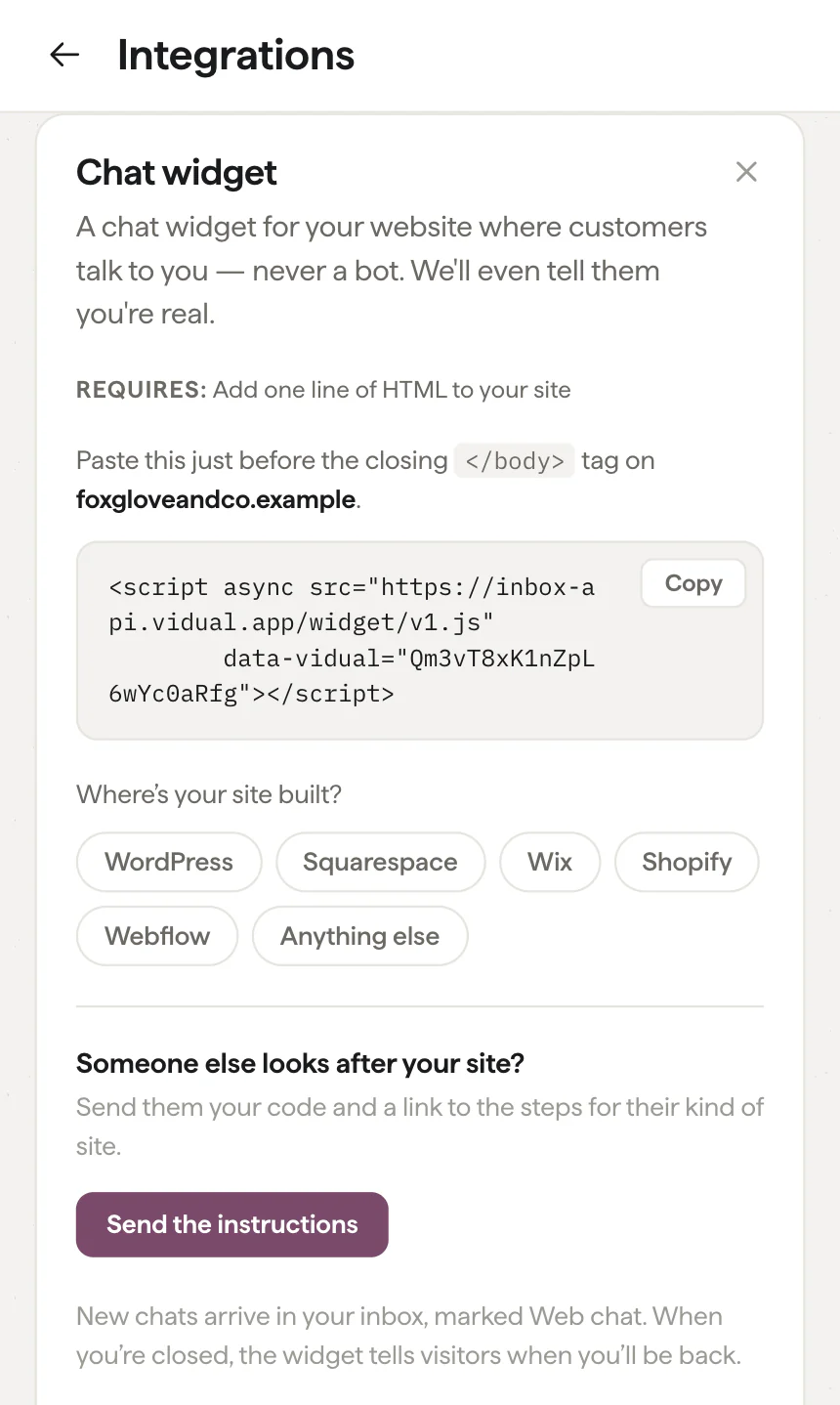
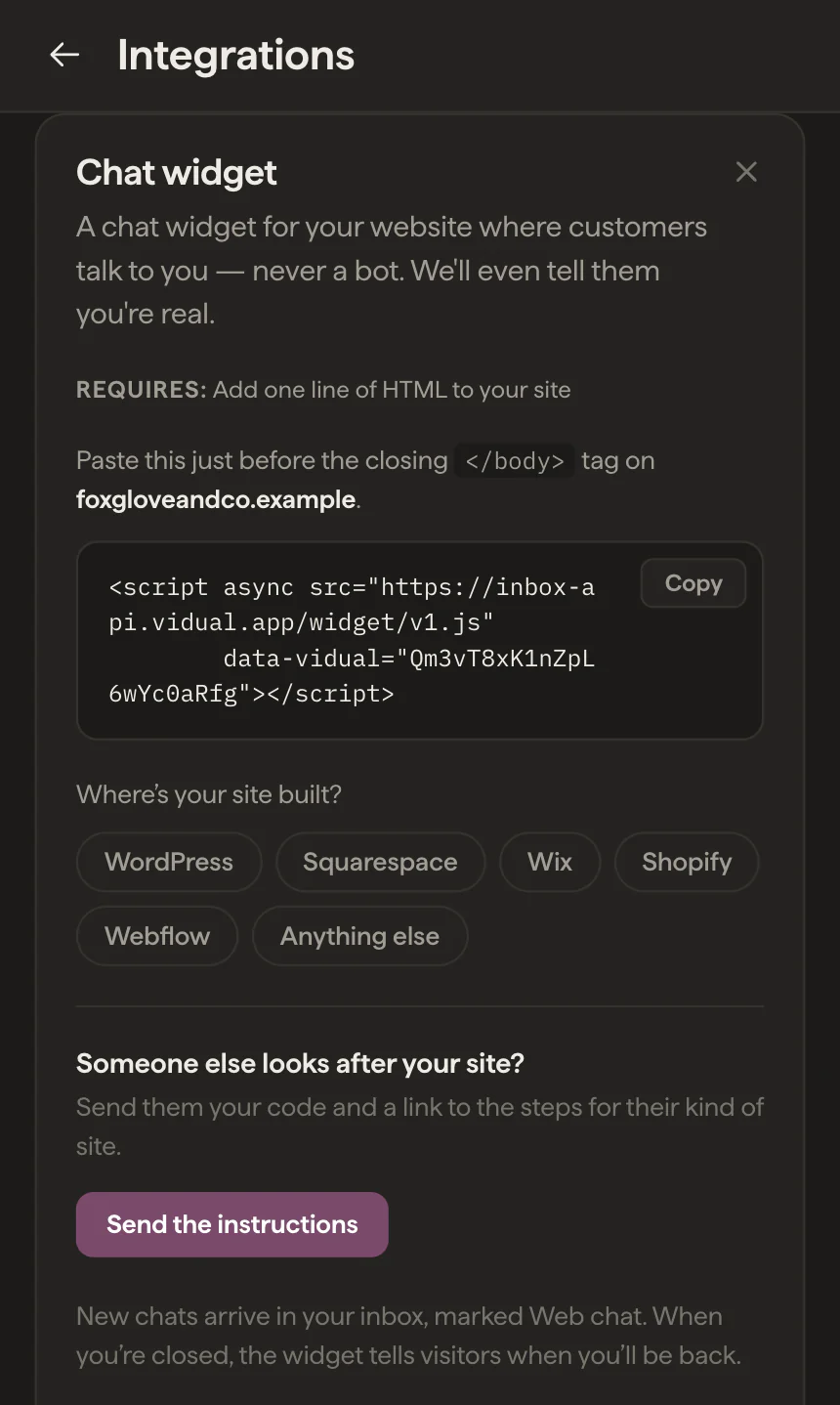
Kod umieszcza się tuż przed zamykającym tagiem </body> i musi być na każdej stronie, więc użyj ustawienia stopki dla całej witryny, a nie pojedynczej strony. Ładuje się asynchronicznie: twoje strony wczytują się do końca, nie czekając na niego.
WordPress
Najbezpieczniej jest użyć darmowej wtyczki WPCode, która dodaje pole stopki dla całej witryny, odporne na aktualizacje motywu.
- W kokpicie WordPressa przejdź do sekcji Wtyczki, a potem Dodaj nową, i zainstaluj WPCode (na liście jako Insert Headers and Footers by WPCode).
- Otwórz Code Snippets, a potem Header & Footer.
- Wklej kod w pole Footer i kliknij Save Changes.
Na WordPress.com wtyczki wymagają płatnego planu.
Jeśli nie boisz się edytować plików motywu, a twoja strona korzysta z klasycznego motywu, jest szybszy sposób. Przejdź do sekcji Wygląd, a potem Edytor plików motywu, otwórz footer.php i wklej kod tuż nad </body>. Dwie przestrogi: aktualizacja motywu nadpisze ten plik, chyba że używasz motywu potomnego, a błąd w tym pliku może położyć całą stronę. Nowsze motywy blokowe nie mają pliku footer.php, więc w ich przypadku użyj wtyczki.
Squarespace
- Otwórz Pages, potem Website Tools, a następnie Code Injection.
- Wklej kod w pole Footer.
- Kliknij Save.
Code Injection wymaga planu Core, Plus lub Advanced. Squarespace nie uruchamia własnego kodu na stronach płatności, więc czat się tam nie pojawi.
Wix
- W panelu swojej strony otwórz Ustawienia, a potem Kod niestandardowy w sekcji Programowanie & integracje.
- Kliknij Dodaj kod niestandardowy, wklej kod i nadaj mu nazwę, np. Czat na żywo.
- W sekcji Dodaj kod do stron wybierz Wszystkie strony, a w sekcji Umieść kod w wybierz Body - koniec.
- Kliknij Zastosuj.
Kod niestandardowy działa tylko na opublikowanej stronie z podłączoną domeną.
Shopify
- Przejdź do sekcji Sklep internetowy, a potem Szablony. Obok aktywnego szablonu otwórz menu i wybierz Duplikuj, żeby mieć kopię, do której możesz wrócić.
- W aktywnym szablonie otwórz to samo menu i wybierz Edytuj kod.
- W folderze Layout otwórz
theme.liquidi wklej kod tuż nad</body>. - Kliknij Save.
Aktualizacja szablonu do nowej wersji nadpisuje ten plik, więc po aktualizacji sprawdź, czy czat nadal jest na miejscu.
Webflow
- Otwórz Site settings, a potem kartę Custom code.
- Wklej kod w pole Footer code i kliknij Save changes.
- Opublikuj stronę. Czat pojawia się tylko na opublikowanej stronie.
Własny kod wymaga płatnego planu Webflow.
Google Tag Manager
Jeśli twoja strona już ładuje Google Tag Manager, możesz dodać czat właśnie tam, bez ruszania samej strony.
- W swoim kontenerze przejdź do Tags, potem New, i jako typ tagu wybierz Custom HTML.
- Wklej kod.
- Ustaw regułę na All Pages.
- Zapisz, a potem kliknij Submit i Publish.
Każda inna strona
Wklej kod tuż przed </body> w miejscu wspólnym dla wszystkich stron: w dołączanej stopce, szablonie układu albo głównym layoucie aplikacji. Wstawiony tam obejmie całą witrynę. Większość kreatorów stron ma na to pole o nazwie w rodzaju Custom code, Code injection, Tracking code albo Footer scripts.
Sprawdzanie, czy działa
Otwórz swoją stronę w oknie prywatnym. W ciągu kilku sekund w prawym dolnym rogu pojawi się okrągły przycisk czatu. Wyślij sobie wiadomość testową: od razu trafi do Vidual Inbox, a twoja odpowiedź pojawi się w czacie na stronie.
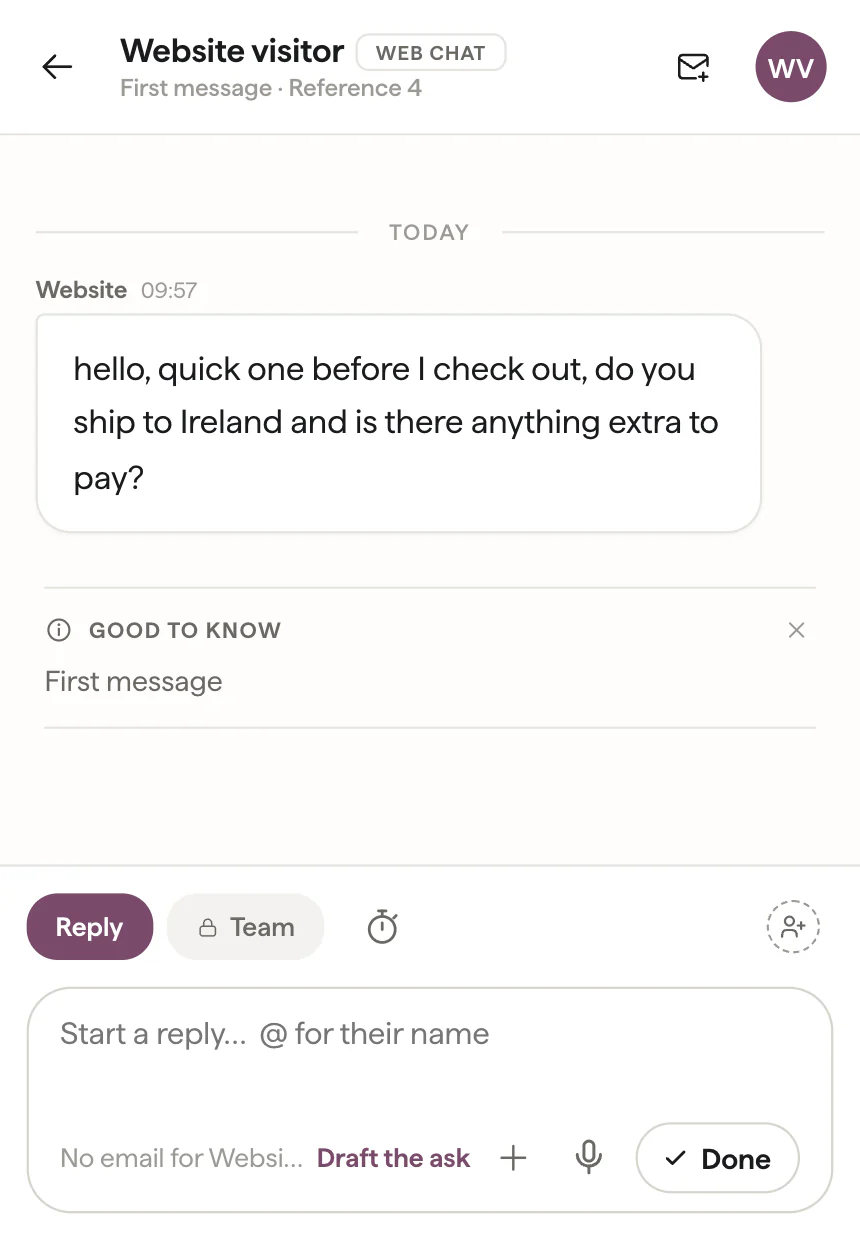
Jeśli przycisk się nie pojawia, zwykle chodzi o jedno z poniższych:
- Strona nie została opublikowana od czasu wstawienia kodu. Zwłaszcza Webflow i Wix uruchamiają własny kod tylko na opublikowanej stronie.
- Pamięć podręczna serwuje starą wersję strony. Wyczyść wtyczkę cache albo pamięć podręczną u swojego hostingu i odśwież stronę.
- Strona jest pod innym adresem. Ze względów bezpieczeństwa czat działa tylko w twojej domenie i jej subdomenach, więc wersja testowa pod innym adresem go nie pokaże. Jeśli twoja strona jest gdzie indziej, daj nam znać, a ją dodamy.
- Kod trafił na jedną stronę zamiast do ustawień całej witryny.
Przed pierwszym czatem
Ustaw godziny pracy. W ich trakcie czat informuje, że zwykle odpowiadasz w ciągu kilku minut. Poza nimi mówi odwiedzającym, kiedy wracasz, np. “Wracam w poniedziałek o 9 rano”, a oni nadal mogą zostawić wiadomość.
Zainstaluj aplikację na iPhone. Czat przydaje się tylko wtedy, gdy ktoś go zobaczy. Aplikacja Vidual Inbox wysyła powiadomienie o każdej nowej wiadomości.
Sprawdź kolor. Czat używa koloru akcentu twojej marki z Vidual Inbox. Jeśli chcesz, żeby miał inny kolor niż twoje e-maile, ustaw go osobno w zakładce Integrations.
Odwiedzający podają adres e-mail przy pierwszej wiadomości, więc jeśli zamkną kartę, zanim odpowiesz, twoja odpowiedź trafi do nich e-mailem, a ich odpowiedź wróci do czatu. Czaty przychodzą razem z twoimi e-mailami i DM-ami, a odwiedzający, który później napisze do ciebie e-mail, to w Inbox ta sama osoba. O tym, jak mały zespół prowadzi czat na co dzień, przeczytasz w artykule widżety czatu na strony internetowe, o tym, dlaczego nasz działa tak, a nie inaczej, w artykule prosty czat na żywo wymaga dużo pracy, a całość na jednej stronie znajdziesz w artykule czat na żywo dla firm, bez helpdesku.
Szybkość, pliki cookie i wygląd
Czy czat na żywo spowolni moją stronę?
Nie w zauważalny sposób. Skrypt ładuje się asynchronicznie, więc strona wczytuje się do końca bez czekania na niego, a po kompresji waży około 20 KB, mniej niż większość zdjęć na stronie głównej.
Czy widżet czatu używa plików cookie?
Nie ustawia żadnych plików cookie. Rozmowę odwiedzającego, jego adres e-mail, gdy już go poda, oraz strony, które obejrzał w twojej witrynie, przechowuje we własnej pamięci przeglądarki, więc czat nadal tam jest po odświeżeniu strony. Wspomnij o nim w polityce prywatności, tak jak o każdym innym narzędziu na swojej stronie.
Czy mogę dodać czat na żywo tylko na niektórych stronach?
Tak. Czat pojawia się na każdej stronie, która zawiera kod, więc wklej go na tych stronach, a nie w stopce całej witryny. W Wix wybierz konkretne strony zamiast opcji „Wszystkie strony”.
Czy czat nie będzie gryzł się z wyglądem mojej strony?
Nie. Czat wyświetla się we własnej, odizolowanej warstwie, więc style twojej strony go nie zmieniają, a on nie zmienia twojej strony. Jego kolor odpowiada akcentowi wybranemu w Vidual Inbox albo kolorowi, który ustawisz tylko dla czatu.
Jak czat wygląda na telefonach?
Widać go jako okrągły przycisk w prawym dolnym rogu, a na telefonie otwiera się na pełnym ekranie, z miejscem na klawiaturę.