Il codice
La chat dal vivo di Vidual Inbox è una riga di codice. Si presenta così, con la tua chiave al posto di YOUR-KEY:
<script async src="https://inbox-api.vidual.app/widget/v1.js"
        data-vidual="YOUR-KEY"></script>
La tua copia, con la chiave già inserita, è in Vidual Inbox sotto Integrazioni, poi Widget chat. Se del tuo sito si occupa qualcun altro, Invia le istruzioni in quella pagina gli manda per email il codice e un link a questa guida.
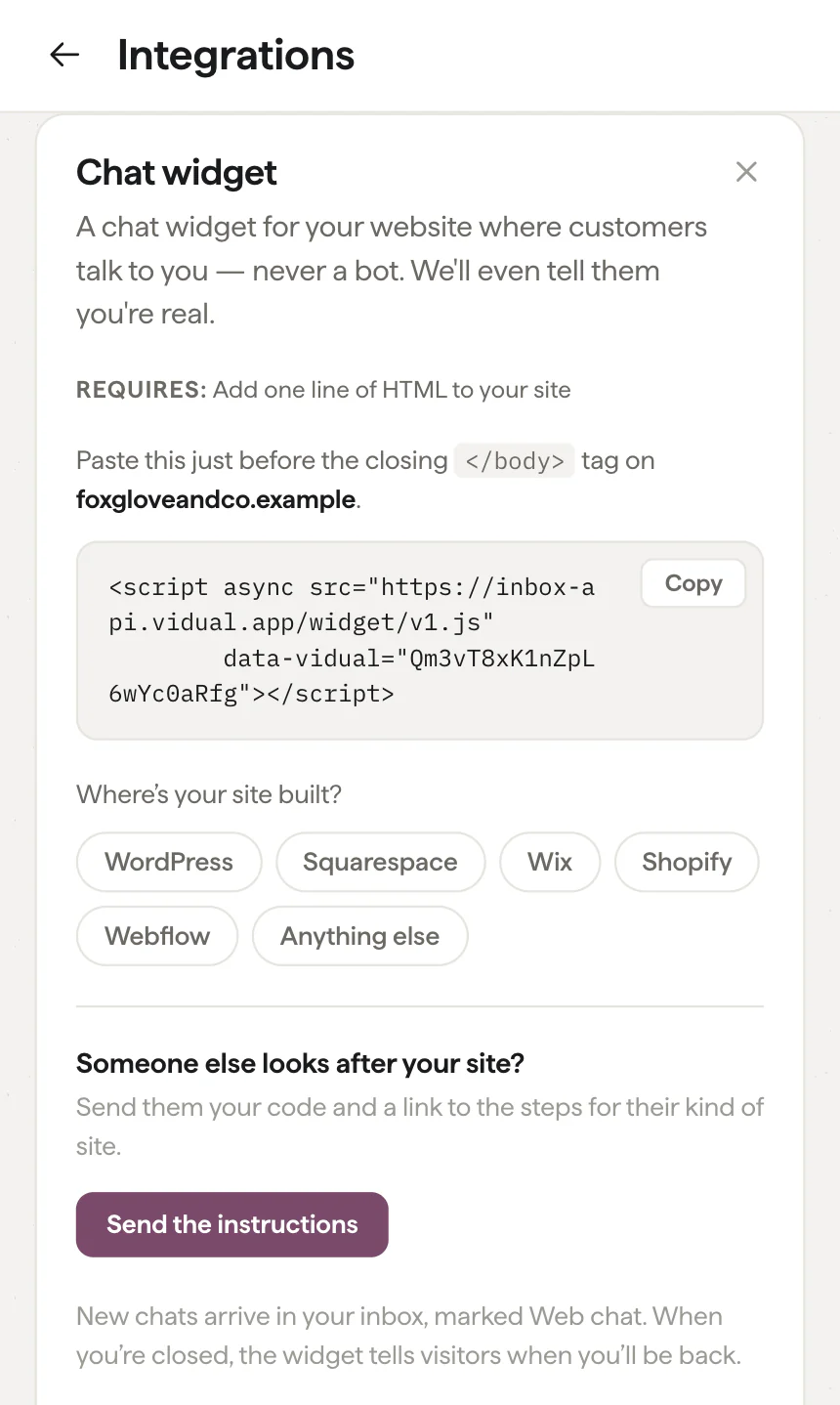
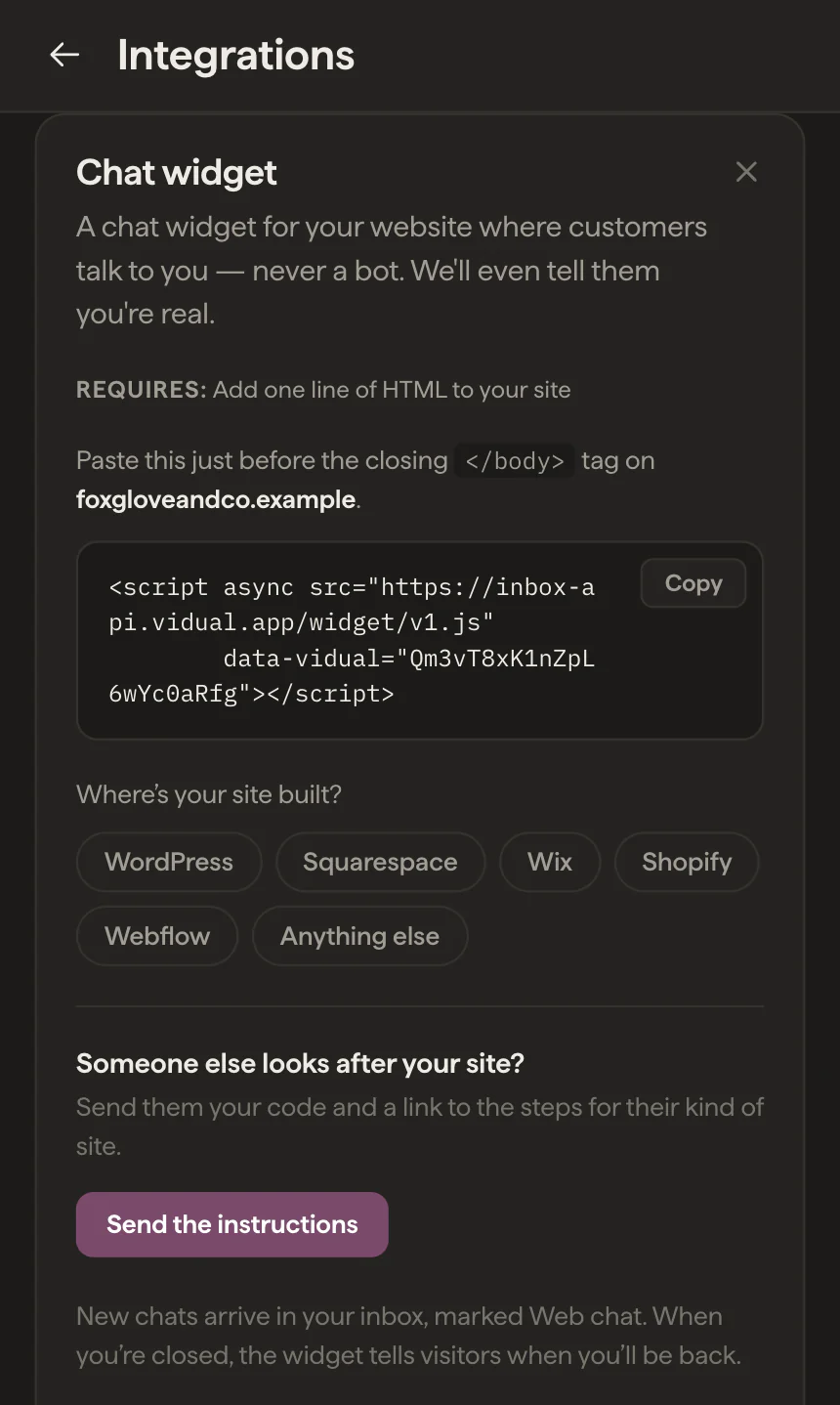
Il codice va subito prima del tag di chiusura </body>, e deve essere su ogni pagina, quindi usa l’impostazione del footer per tutto il sito invece di una singola pagina. Si carica in modo asincrono: le tue pagine finiscono di caricarsi senza aspettarlo.
WordPress
Il modo più sicuro è il plugin gratuito WPCode, che aggiunge una casella per il footer di tutto il sito che sopravvive agli aggiornamenti del tema.
- Nella bacheca di WordPress, vai su Plugin, poi Aggiungi nuovo, e installa WPCode (elencato come Insert Headers and Footers by WPCode).
- Apri Code Snippets, poi Header & Footer.
- Incolla il codice nella casella Footer e fai clic su Salva le modifiche.
Su WordPress.com, i plugin richiedono un piano a pagamento.
Se ti senti a tuo agio a modificare i file del tema e il tuo sito usa un tema classico, c’è una via più rapida. Vai su Aspetto, poi Editor dei file del tema, apri footer.php e incolla il codice subito sopra </body>. Due avvertenze: un aggiornamento del tema sostituisce il file a meno che tu non usi un tema child, e un errore in quel file può mandare giù tutto il sito. I temi a blocchi più recenti non hanno footer.php, quindi su quelli usa il plugin.
Squarespace
- Apri Pagine, poi Strumenti del sito, poi Inserimento codice.
- Incolla il codice nella casella Footer.
- Fai clic su Salva.
L’inserimento codice richiede un piano Core, Plus o Advanced. Squarespace non esegue codice personalizzato nelle pagine di pagamento, quindi lì la chat non apparirà.
Wix
- Nella bacheca del sito, apri Impostazioni, poi Codice personalizzato, sotto Sviluppo e integrazioni.
- Fai clic su Aggiungi codice personalizzato, incolla il codice e dagli un nome come Chat dal vivo.
- Sotto Aggiungi codice alle pagine scegli Tutte le pagine, e sotto Posiziona il codice in scegli Body - fine.
- Fai clic su Applica.
Il codice personalizzato funziona solo su un sito pubblicato con un dominio collegato.
Shopify
- Vai su Negozio online, poi Temi. Accanto al tema attivo, apri il menu e scegli Duplica, così hai una copia a cui tornare.
- Sul tema attivo, apri lo stesso menu e scegli Modifica codice.
- Nella cartella Layout, apri
theme.liquide incolla il codice subito sopra</body>. - Fai clic su Salva.
Aggiornare il tema a una nuova versione sostituisce questo file, quindi controlla che la chat ci sia ancora dopo un aggiornamento.
Webflow
- Apri Impostazioni del sito, poi la scheda Codice personalizzato.
- Incolla il codice in Codice footer e fai clic su Salva le modifiche.
- Pubblica il sito. La chat appare solo sul sito pubblicato.
Il codice personalizzato richiede un piano Webflow a pagamento.
Google Tag Manager
Se il tuo sito carica già Google Tag Manager, puoi aggiungere la chat lì senza toccare il sito.
- Nel tuo contenitore, vai su Tag, poi Nuovo, e scegli HTML personalizzato come tipo di tag.
- Incolla il codice.
- Imposta l’attivatore su Tutte le pagine.
- Salva, poi Invia e Pubblica.
Qualsiasi altro sito
Incolla il codice subito prima di </body> in ciò che ogni pagina condivide: un include del footer, un template di layout o il layout radice di un’app. Una volta lì, copre tutto il sito. La maggior parte dei costruttori di siti ha una casella per questo sotto un nome come Codice personalizzato, Inserimento codice, Codice di tracciamento o Script footer.
Verificare che funzioni
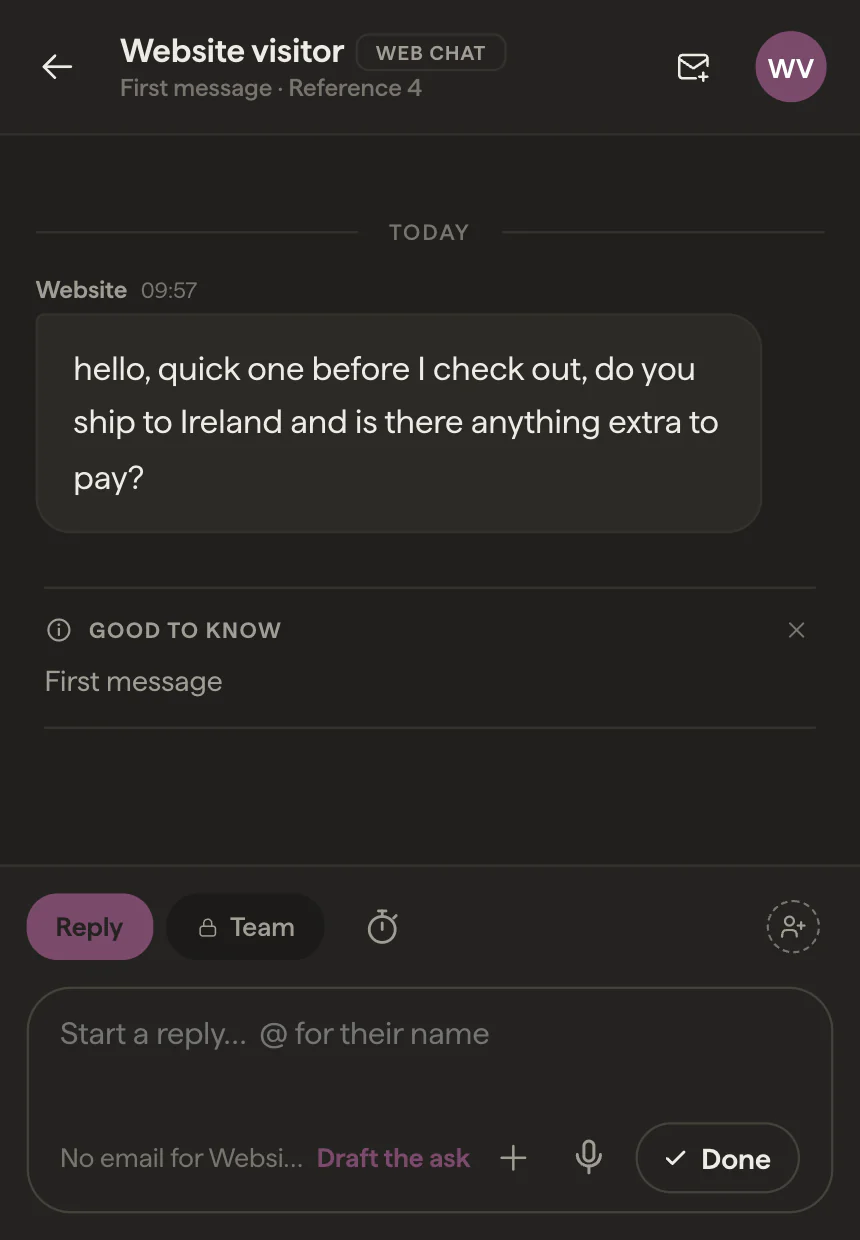
Apri il tuo sito in una finestra privata. Entro pochi secondi appare un pulsante rotondo della chat nell’angolo in basso a destra. Mandati un messaggio di prova: arriva subito in Vidual Inbox, e la tua risposta appare nella chat sul tuo sito.
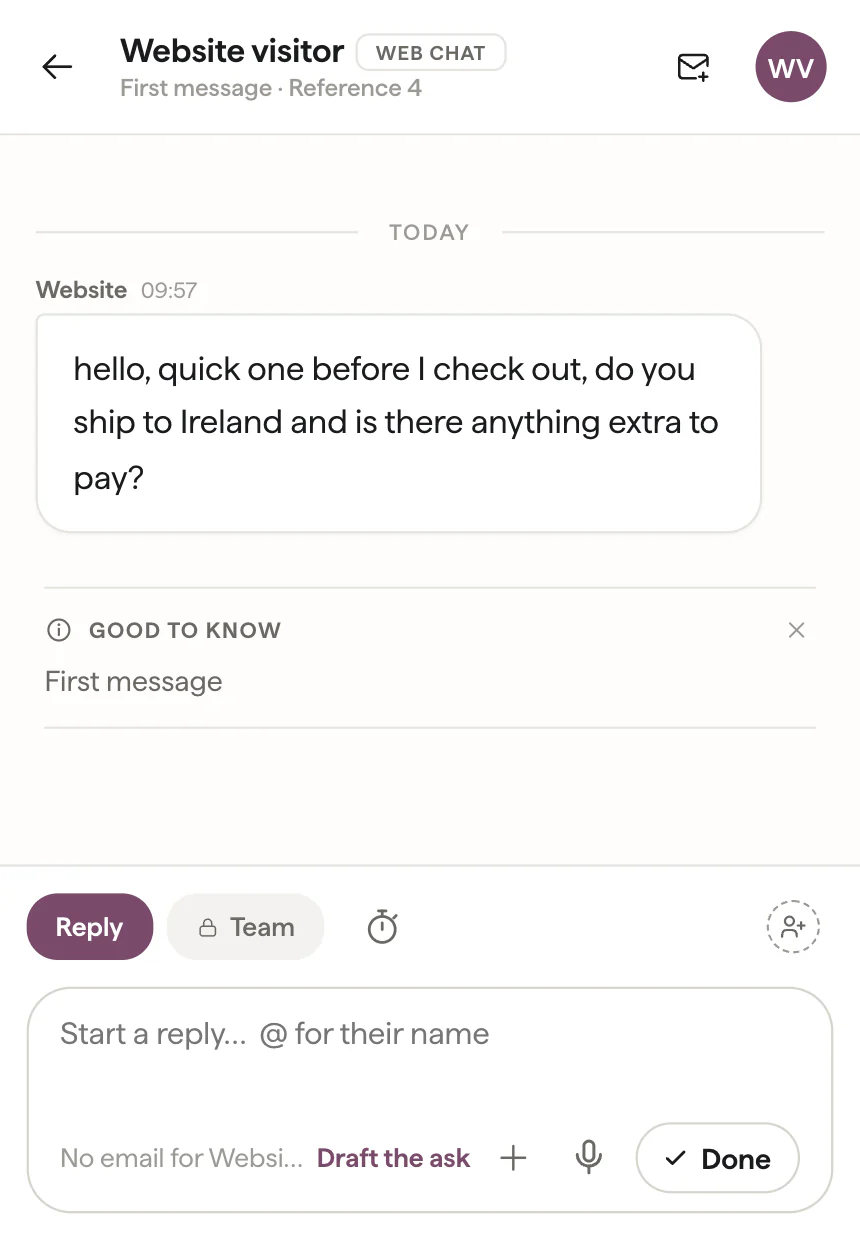
Se il pulsante non appare, di solito è uno di questi casi:
- Il sito non è stato pubblicato da quando è stato inserito il codice. Webflow e Wix in particolare eseguono il codice personalizzato solo sul sito pubblicato.
- Una cache sta servendo la vecchia pagina. Svuota il plugin di cache o la cache del tuo hosting e ricarica.
- È su un indirizzo diverso. Per sicurezza, la chat funziona solo sul tuo dominio e sui suoi sottodomini, quindi un sito di prova su un altro indirizzo non la mostrerà. Se il tuo sito vive altrove, diccelo e lo aggiungiamo.
- Il codice è finito in una sola pagina invece che nell’impostazione per tutto il sito.
Prima della prima chat
Imposta i tuoi orari. Durante gli orari la chat dice che di solito rispondi in pochi minuti. Fuori orario dice ai visitatori quando torni, per esempio “Di ritorno lunedì alle 9”, e possono comunque lasciare un messaggio.
Scarica l’app per iPhone. Una chat è utile solo se qualcuno la vede. L’app Vidual Inbox invia una notifica per ogni nuovo messaggio.
Controlla il colore. La chat usa il colore d’accento del tuo marchio impostato in Vidual Inbox. Se la vuoi di un colore diverso dalle tue email, impostane uno apposta sotto Integrazioni.
I visitatori lasciano un indirizzo email con il primo messaggio, quindi se chiudono la scheda prima che tu risponda, la tua risposta arriva loro per email e la loro risposta torna nella chat. Le chat arrivano accanto alle tue email e ai DM, e un visitatore che poi ti scrive per email è la stessa persona in Inbox. Per come un piccolo team gestisce la chat giorno per giorno, vedi widget di chat per siti web, per il perché la nostra fa quello che fa, una chat dal vivo semplice richiede molto lavoro, e per tutto quanto in una pagina, la chat dal vivo per le imprese, senza l’help desk.
Velocità, cookie e aspetto
La chat dal vivo rallenterà il mio sito?
Non in modo percepibile. Lo script si carica in modo asincrono, quindi la tua pagina finisce di caricarsi senza aspettarlo, e pesa circa 20 KB compresso, meno della maggior parte delle foto in una home page.
Il widget della chat usa i cookie?
Non imposta cookie. Conserva la conversazione del visitatore, il suo indirizzo email una volta che lo fornisce, e le pagine che ha visto sul tuo sito nella memoria del browser stesso, così la chat è ancora lì dopo un ricaricamento. Citala nella tua informativa sulla privacy come faresti con qualsiasi altro strumento sul tuo sito.
Posso aggiungere la chat dal vivo ad alcune pagine e non ad altre?
Sì. La chat appare su qualsiasi pagina che contiene il codice, quindi incollalo in quelle pagine invece che nel footer di tutto il sito. Su Wix, scegli pagine specifiche invece di Tutte le pagine.
La chat farà a pugni con il design del mio sito?
No. Si disegna in un suo livello isolato, quindi gli stili del tuo sito non la cambiano e lei non cambia il tuo sito. Il suo colore segue l’accento che scegli in Vidual Inbox, o un colore che imposti solo per la chat.
Come appare la chat sui telefoni?
Sta come un pulsante rotondo nell’angolo in basso a destra e su un telefono si apre a schermo intero, con spazio per la tastiera.