El código
El chat en vivo de Vidual Inbox es una línea de código. Tiene este aspecto, con tu propia clave en lugar de YOUR-KEY:
<script async src="https://inbox-api.vidual.app/widget/v1.js"
        data-vidual="YOUR-KEY"></script>
Tu copia, con la clave ya puesta, está en Vidual Inbox en Integraciones, luego Widget de chat. Si otra persona se encarga de tu web, Enviar las instrucciones en esa página le manda por email el código y un enlace a esta guía.
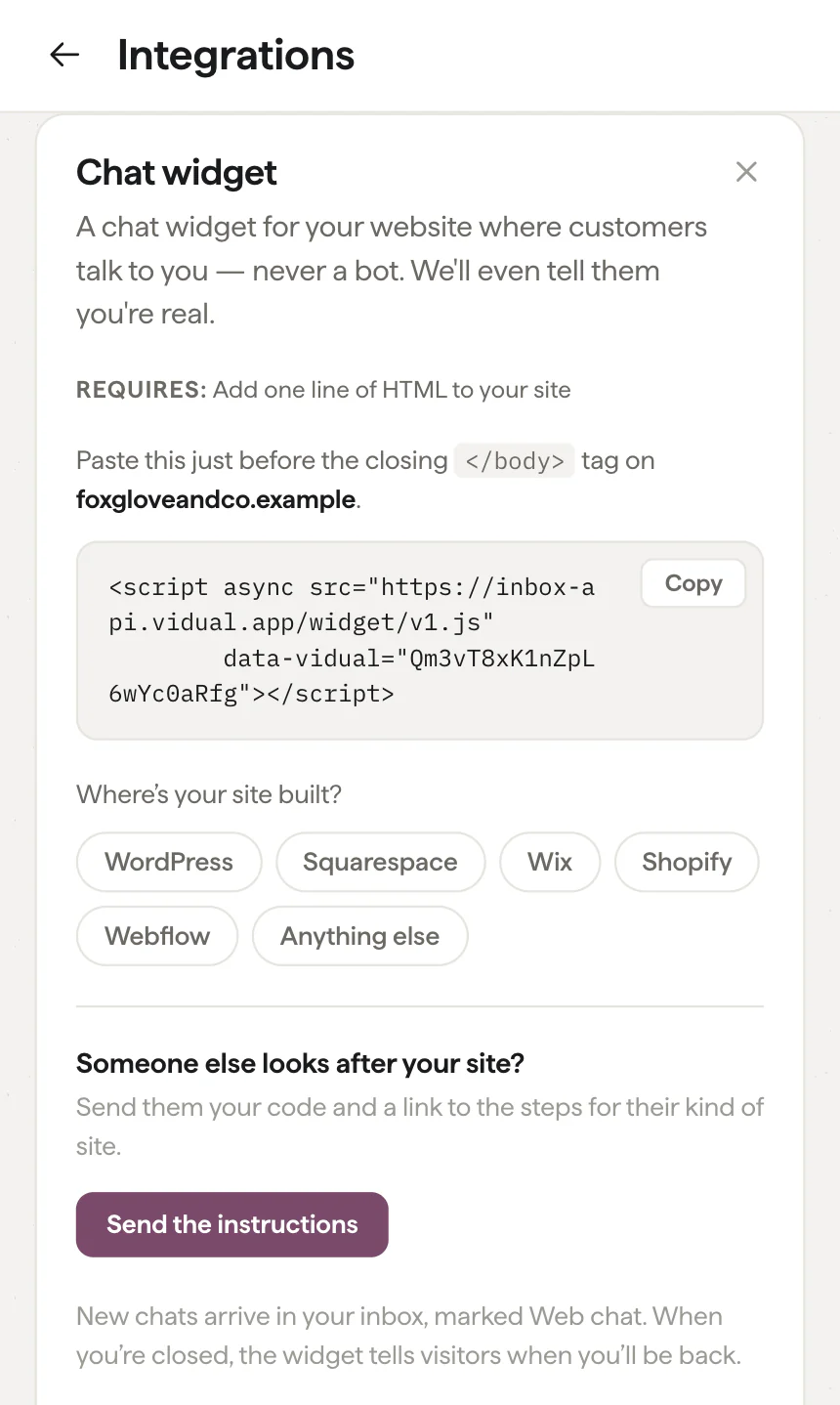
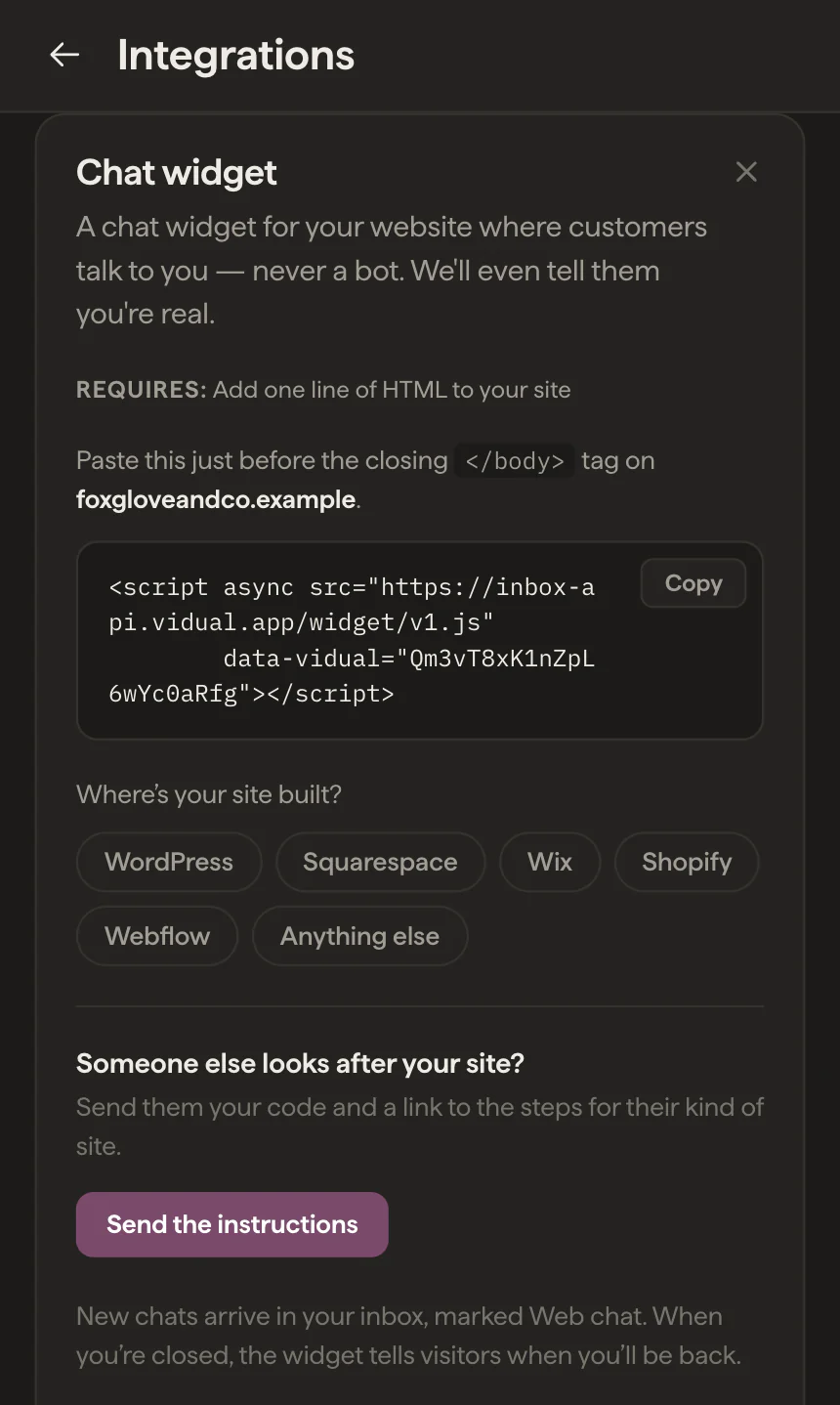
El código va justo antes de la etiqueta de cierre </body>, y tiene que estar en todas las páginas, así que usa el ajuste de pie de página global de tu web en vez de una sola página. Se carga de forma asíncrona: tus páginas terminan de cargar sin esperarlo.
WordPress
La forma más segura es el plugin gratuito WPCode, que añade una caja de pie de página global que sobrevive a las actualizaciones del tema.
- En tu escritorio de WordPress, ve a Plugins, luego Añadir nuevo, e instala WPCode (aparece como Insert Headers and Footers by WPCode).
- Abre Code Snippets, luego Header & Footer.
- Pega el código en la caja Footer y haz clic en Guardar cambios.
En WordPress.com, los plugins necesitan un plan de pago.
Si te manejas editando archivos del tema y tu web usa un tema clásico, hay una vía más rápida. Ve a Apariencia, luego Editor de archivos de temas, abre footer.php y pega el código justo encima de </body>. Dos advertencias: una actualización del tema sustituye el archivo a menos que uses un tema hijo, y un error en ese archivo puede tumbar toda la web. Los temas de bloques más nuevos no tienen footer.php, así que en esos usa el plugin.
Squarespace
- Abre Páginas, luego Herramientas del sitio web, luego Inyección de código.
- Pega el código en la caja Pie de página.
- Haz clic en Guardar.
La inyección de código necesita un plan Core, Plus o Advanced. Squarespace no ejecuta código personalizado en sus páginas de pago, así que el chat no aparecerá ahí.
Wix
- En el panel de tu sitio, abre Ajustes, luego Código personalizado, en Desarrollo e integraciones.
- Haz clic en Añadir código personalizado, pega el código y ponle un nombre como Chat en vivo.
- En Añadir código a páginas elige Todas las páginas, y en Colocar código en elige Body - final.
- Haz clic en Aplicar.
El código personalizado solo se ejecuta en un sitio publicado con un dominio conectado.
Shopify
- Ve a Tienda online, luego Temas. Junto a tu tema activo, abre el menú y elige Duplicar, para tener una copia a la que volver.
- En el tema activo, abre el mismo menú y elige Editar código.
- En la carpeta Layout, abre
theme.liquidy pega el código justo encima de</body>. - Haz clic en Guardar.
Actualizar tu tema a una versión nueva sustituye este archivo, así que comprueba que el chat sigue ahí después de una actualización.
Webflow
- Abre Site settings, luego la pestaña Custom code.
- Pega el código en Footer code y haz clic en Save changes.
- Publica el sitio. El chat solo aparece en el sitio publicado.
El código personalizado necesita un plan de pago de Webflow.
Google Tag Manager
Si tu web ya carga Google Tag Manager, puedes añadir el chat ahí sin tocar la web.
- En tu contenedor, ve a Etiquetas, luego Nueva, y elige HTML personalizado como tipo de etiqueta.
- Pega el código.
- Pon el activador en All Pages.
- Guarda, luego Enviar y Publicar.
Cualquier otra web
Pega el código justo antes de </body> en lo que compartan todas las páginas: un include de pie de página, una plantilla de diseño o el layout raíz de una app. Una vez ahí, cubre toda la web. La mayoría de los constructores de webs tienen una caja para esto con un nombre como Código personalizado, Inyección de código, Código de seguimiento o Scripts del pie de página.
Comprobar que funciona
Abre tu web en una ventana privada. En unos segundos aparece un botón redondo de chat en la esquina inferior derecha. Envíate un mensaje de prueba: llega a Vidual Inbox al momento, y tu respuesta aparece en el chat de tu web.
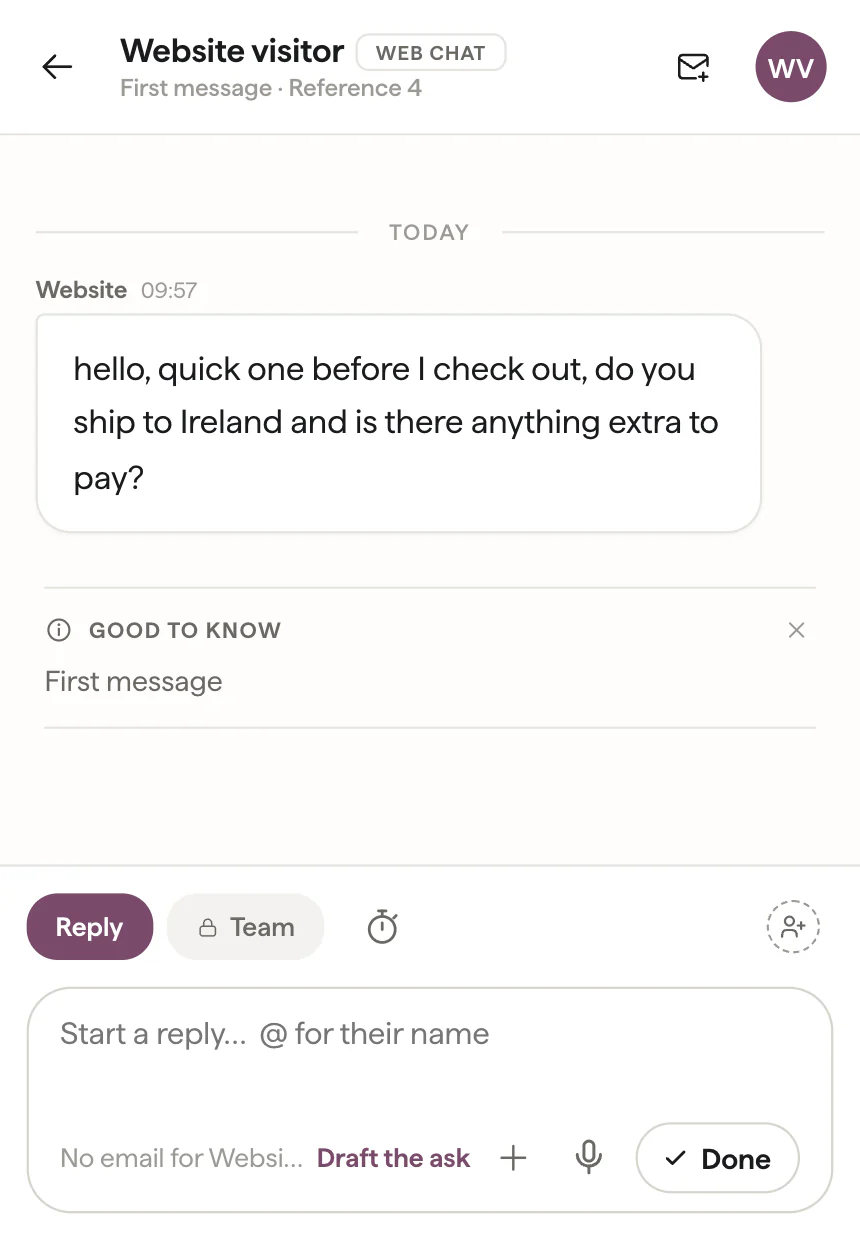
Si el botón no aparece, suele ser una de estas causas:
- La web no se ha publicado desde que se puso el código. Webflow y Wix en particular solo ejecutan código personalizado en el sitio publicado.
- Una caché está sirviendo la página antigua. Vacía tu plugin de caché o la caché de tu alojamiento y recarga.
- Está en otra dirección. Por seguridad, el chat solo funciona en tu propio dominio y sus subdominios, así que un sitio de pruebas en otra dirección no lo mostrará. Si tu web vive en otro sitio, dínoslo y lo añadimos.
- El código se puso en una sola página en vez de en el ajuste global del sitio.
Antes del primer chat
Configura tu horario. Dentro de él, el chat dice que sueles responder en unos minutos. Fuera de él, dice a los visitantes cuándo vuelves, como “De vuelta el lunes a las 9”, y aun así pueden dejar un mensaje.
Instala la app para iPhone. Un chat solo es útil si alguien lo ve. La app de Vidual Inbox envía una notificación por cada mensaje nuevo.
Revisa el color. El chat usa el color de acento de tu marca en Vidual Inbox. Si lo quieres en un color distinto al de tus emails, elige uno para él en Integraciones.
Los visitantes dan una dirección de email con su primer mensaje, así que si cierran la pestaña antes de que respondas, tu respuesta les llega por email y su contestación vuelve al chat. Los chats llegan junto a tu email y tus DMs, y un visitante que más tarde te escribe por email es la misma persona en Inbox. Para ver cómo un equipo pequeño lleva el chat en el día a día, lee widgets de chat para webs; para saber por qué el nuestro hace lo que hace, un chat en vivo sencillo lleva mucho trabajo; y para tenerlo todo en una página, chat en vivo para negocios, sin el help desk.
Velocidad, cookies y aspecto
¿El chat en vivo hará más lenta mi web?
No de forma apreciable. El script se carga de forma asíncrona, así que tu página termina de cargar sin esperarlo, y pesa unos 20 KB comprimido, menos que la mayoría de las fotos de una página de inicio.
¿El widget de chat usa cookies?
No pone ninguna cookie. Guarda la conversación del visitante, su dirección de email una vez la da, y las páginas que ha visto en tu web en el almacenamiento del propio navegador, para que el chat siga ahí tras recargar. Menciónalo en tu política de privacidad como harías con cualquier otra herramienta de tu web.
¿Puedo añadir el chat en vivo a unas páginas y no a otras?
Sí. El chat aparece en cualquier página que lleve el código, así que pégalo en esas páginas en vez de en el pie de página global. En Wix, elige páginas concretas en lugar de Todas las páginas.
¿Chocará el chat con el diseño de mi web?
No. Se dibuja en su propia capa aislada, así que los estilos de tu web no lo cambian y él no cambia tu web. Su color sigue el acento que elijas en Vidual Inbox, o un color que fijes solo para el chat.
¿Cómo se ve el chat en el teléfono?
Está como un botón redondo en la esquina inferior derecha y se abre a pantalla completa en el teléfono, con espacio para el teclado.