Le code
Le chat en direct de Vidual Inbox est une ligne de code. Il ressemble à ceci, avec votre propre clé à la place de YOUR-KEY :
<script async src="https://inbox-api.vidual.app/widget/v1.js"
        data-vidual="YOUR-KEY"></script>
Votre copie, avec la clé déjà en place, se trouve dans Vidual Inbox sous Intégrations, puis Widget de chat. Si quelqu’un d’autre s’occupe de votre site, Envoyer les instructions sur cette page lui envoie par e-mail le code et un lien vers ce guide.
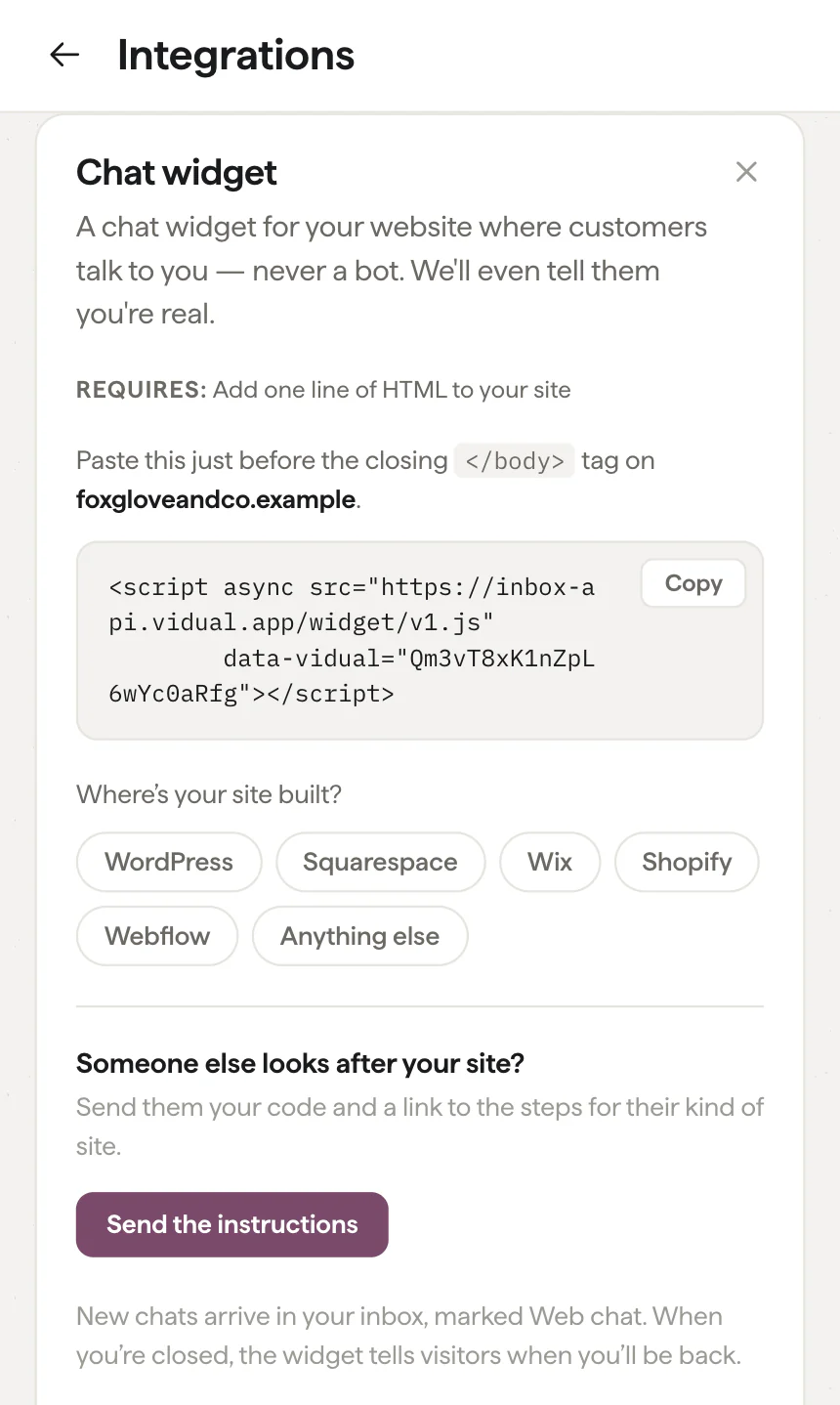
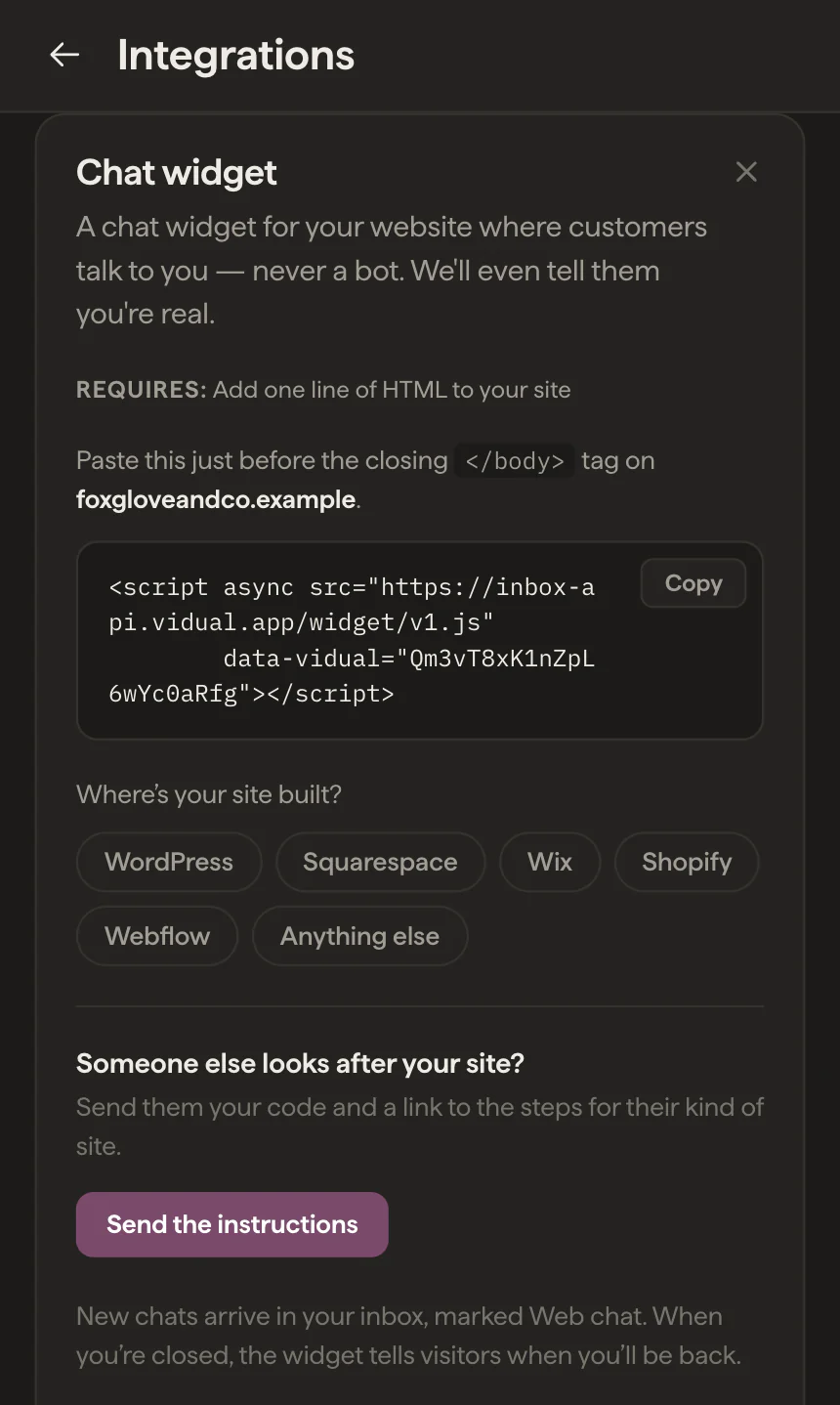
Le code se place juste avant la balise fermante </body>, et il doit être sur chaque page, donc utilisez le réglage de pied de page global de votre site plutôt qu’une seule page. Il se charge de façon asynchrone : vos pages finissent de se charger sans l’attendre.
WordPress
Le moyen le plus sûr est l’extension gratuite WPCode, qui ajoute une case de pied de page globale qui survit aux mises à jour du thème.
- Dans votre tableau de bord WordPress, allez dans Extensions, puis Ajouter, et installez WPCode (listée comme Insert Headers and Footers by WPCode).
- Ouvrez Code Snippets, puis Header & Footer.
- Collez le code dans la case Footer et cliquez sur Enregistrer les modifications.
Sur WordPress.com, les extensions demandent un forfait payant.
Si vous êtes à l’aise pour modifier les fichiers du thème et que votre site utilise un thème classique, il y a un chemin plus rapide. Allez dans Apparence, puis Éditeur de fichiers des thèmes, ouvrez footer.php et collez le code juste au-dessus de </body>. Deux précautions : une mise à jour du thème remplace le fichier sauf si vous utilisez un thème enfant, et une erreur dans ce fichier peut faire tomber tout le site. Les thèmes basés sur les blocs, plus récents, n’ont pas de footer.php, donc sur ceux-là utilisez l’extension.
Squarespace
- Ouvrez Pages, puis Outils du site, puis Injection de code.
- Collez le code dans la case Pied de page.
- Cliquez sur Enregistrer.
L’injection de code demande un forfait Core, Plus ou Advanced. Squarespace n’exécute pas de code personnalisé sur ses pages de paiement, donc le chat n’y apparaîtra pas.
Wix
- Dans le tableau de bord de votre site, ouvrez Paramètres, puis Code personnalisé, sous Développement & intégrations.
- Cliquez sur Ajouter un code personnalisé, collez le code et donnez-lui un nom comme Chat en direct.
- Sous Ajouter le code aux pages, choisissez Toutes les pages, et sous Placer le code dans, choisissez Body - fin.
- Cliquez sur Appliquer.
Le code personnalisé ne s’exécute que sur un site publié avec un domaine connecté.
Shopify
- Allez dans Boutique en ligne, puis Thèmes. À côté de votre thème actif, ouvrez le menu et choisissez Dupliquer, pour avoir une copie vers laquelle revenir.
- Sur le thème actif, ouvrez le même menu et choisissez Modifier le code.
- Dans le dossier Layout, ouvrez
theme.liquidet collez le code juste au-dessus de</body>. - Cliquez sur Enregistrer.
Mettre votre thème à jour vers une nouvelle version remplace ce fichier, donc vérifiez que le chat est toujours là après une mise à jour.
Webflow
- Ouvrez Site settings, puis l’onglet Custom code.
- Collez le code dans Footer code et cliquez sur Save changes.
- Publiez le site. Le chat n’apparaît que sur le site publié.
Le code personnalisé demande un forfait Webflow payant.
Google Tag Manager
Si votre site charge déjà Google Tag Manager, vous pouvez y ajouter le chat sans toucher au site.
- Dans votre conteneur, allez dans Balises, puis Nouvelle, et choisissez HTML personnalisé comme type de balise.
- Collez le code.
- Réglez le déclencheur sur All Pages.
- Enregistrez, puis Envoyer et Publier.
Tout autre site
Collez le code juste avant </body> dans ce que toutes les pages partagent : un include de pied de page, un gabarit de mise en page ou la mise en page racine d’une application. Une fois là, il couvre tout le site. La plupart des créateurs de sites ont une case pour cela sous un nom comme Code personnalisé, Injection de code, Code de suivi ou Scripts de pied de page.
Vérifier que cela fonctionne
Ouvrez votre site dans une fenêtre privée. En quelques secondes, un bouton de chat rond apparaît dans le coin inférieur droit. Envoyez-vous un message de test : il arrive dans Vidual Inbox tout de suite, et votre réponse apparaît dans le chat sur votre site.
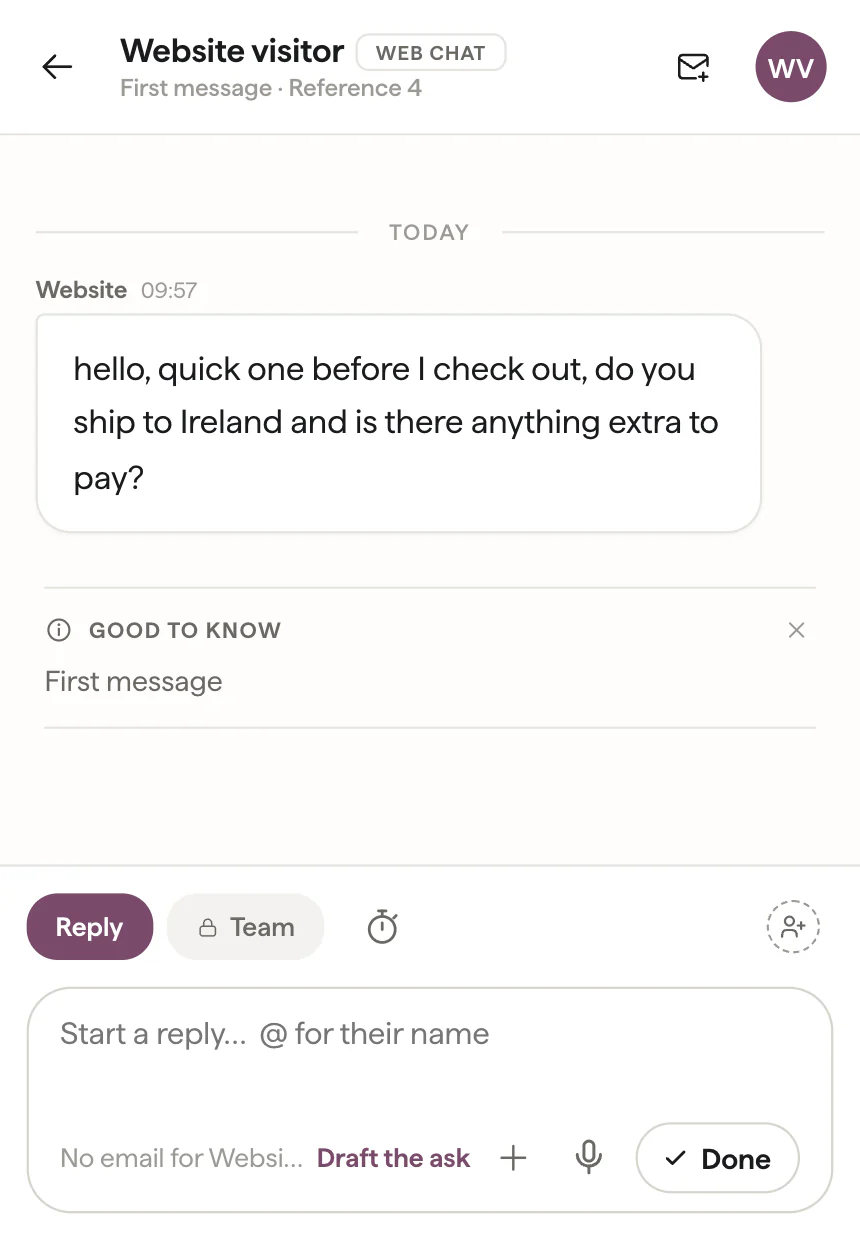
Si le bouton n’apparaît pas, c’est généralement l’une de ces raisons :
- Le site n’a pas été publié depuis l’ajout du code. Webflow et Wix en particulier n’exécutent le code personnalisé que sur le site en ligne.
- Un cache sert l’ancienne page. Videz votre extension de cache ou le cache de votre hébergeur et rechargez.
- C’est sur une autre adresse. Par sécurité, le chat ne fonctionne que sur votre propre domaine et ses sous-domaines, donc un site de test sur une autre adresse ne l’affichera pas. Si votre site est ailleurs, dites-le-nous et nous l’ajouterons.
- Le code a été mis sur une seule page plutôt que dans le réglage global du site.
Avant le premier chat
Réglez vos horaires. Pendant ceux-ci, le chat dit que vous répondez généralement en quelques minutes. En dehors, il indique aux visiteurs quand vous êtes de retour, par exemple « De retour lundi à 9 h », et ils peuvent toujours laisser un message.
Installez l’application iPhone. Un chat n’est utile que si quelqu’un le voit. L’application Vidual Inbox envoie une notification pour chaque nouveau message.
Vérifiez la couleur. Le chat utilise la couleur d’accent de votre marque dans Vidual Inbox. Si vous le voulez d’une couleur différente de vos e-mails, réglez-en une pour lui sous Intégrations.
Les visiteurs donnent une adresse e-mail avec leur premier message, donc s’ils ferment l’onglet avant votre réponse, celle-ci leur parvient par e-mail et leur réponse revient dans le chat. Les chats arrivent à côté de vos e-mails et DM, et un visiteur qui vous écrit plus tard par e-mail est la même personne dans Inbox. Pour la façon dont une petite équipe gère le chat au quotidien, voir les widgets de chat pour sites web, pour pourquoi le nôtre fait ce qu’il fait, un chat en direct simple demande beaucoup de travail, et pour l’ensemble sur une page, le chat en direct pour les entreprises, sans le help desk.
Vitesse, cookies et apparence
Le chat en direct va-t-il ralentir mon site ?
Pas de façon perceptible. Le script se charge de façon asynchrone, donc votre page finit de se charger sans l’attendre, et il pèse environ 20 Ko compressé, moins que la plupart des photos d’une page d’accueil.
Le widget de chat utilise-t-il des cookies ?
Il ne pose aucun cookie. Il garde la conversation du visiteur, son adresse e-mail une fois donnée, et les pages qu’il a consultées sur votre site dans le stockage propre du navigateur, pour que le chat soit toujours là après un rechargement. Mentionnez-le dans votre politique de confidentialité comme tout autre outil de votre site.
Puis-je ajouter le chat en direct sur certaines pages et pas d’autres ?
Oui. Le chat apparaît sur toute page qui porte le code, donc collez-le dans ces pages plutôt que dans le pied de page global. Sur Wix, choisissez des pages précises au lieu de Toutes les pages.
Le chat va-t-il jurer avec le design de mon site ?
Non. Il se dessine dans sa propre couche isolée, donc les styles de votre site ne le modifient pas et il ne modifie pas votre site. Sa couleur suit l’accent que vous choisissez dans Vidual Inbox, ou une couleur que vous réglez juste pour le chat.
À quoi ressemble le chat sur téléphone ?
Il se présente comme un bouton rond dans le coin inférieur droit et s’ouvre en plein écran sur un téléphone, avec de la place pour le clavier.